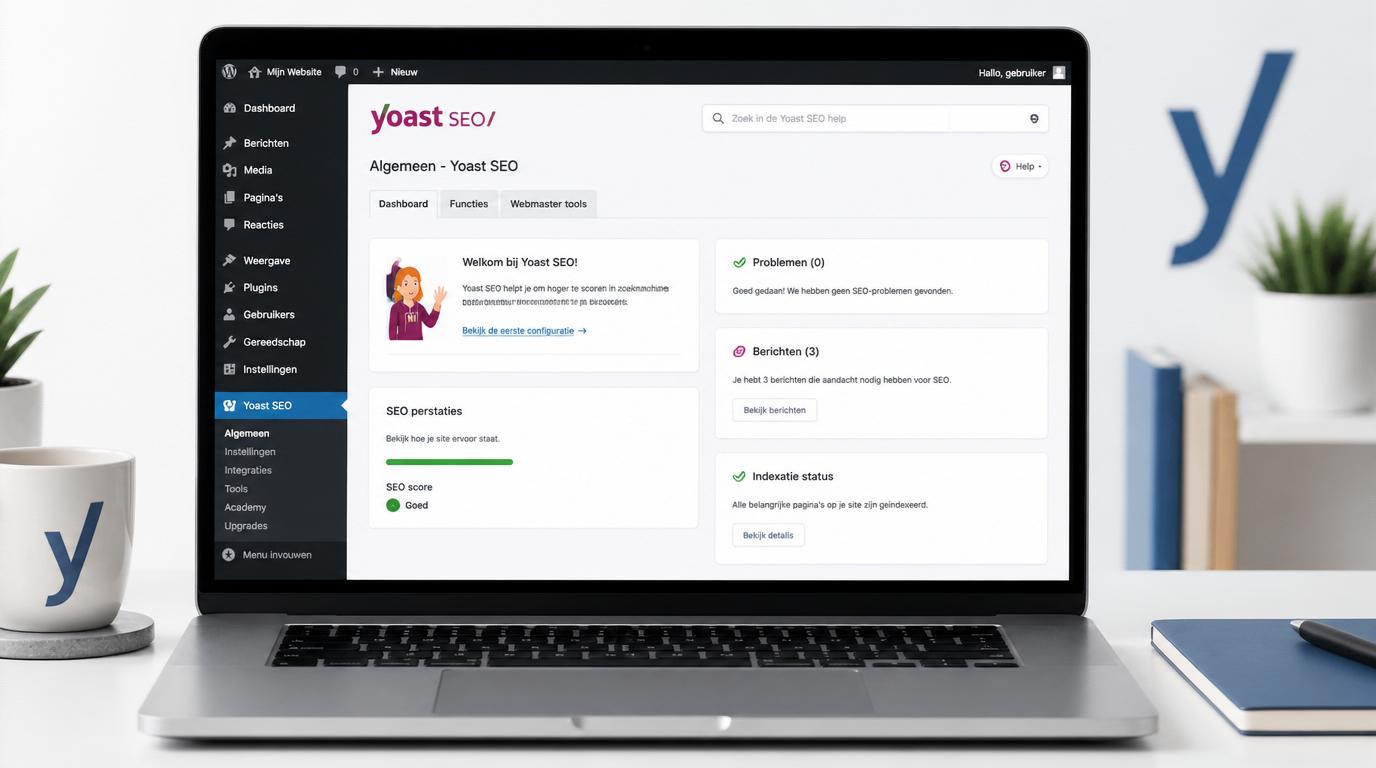
Ja, met Yoast SEO kun je in WordPress snel een sterke SEO-basis neerzetten. Je installeert de plugin, doorloopt de eerste instellingen, bepaalt wat zoekmachines wel en niet mogen indexeren, en optimaliseert daarna per pagina de titel, omschrijving, URL en inhoud. De plugin helpt daarnaast met technische onderdelen zoals sitemaps, canonieke URL’s, breadcrumbs, social previews en een deel van de structured data. Voor de meeste websites is de gratis versie voldoende om goed te starten.
In deze handleiding leer je stap voor stap hoe je de plugin correct gebruikt, welke instellingen echt belangrijk zijn en hoe je veelgemaakte fouten voorkomt.
- Installeer de plugin en doorloop eerst de basisinstellingen voordat je losse pagina’s optimaliseert.
- Controleer altijd je indexatie, sitemap en metadata om technische fouten te voorkomen.
- Gebruik de contentanalyse als hulpmiddel, niet als einddoel.
- Optimaliseer vooral pagina’s die verkeer, leads of omzet kunnen opleveren.
- De gratis versie is vaak genoeg; extra functies zijn vooral handig bij grotere of actievere websites.
Yoast SEO handleiding in 6 stappen
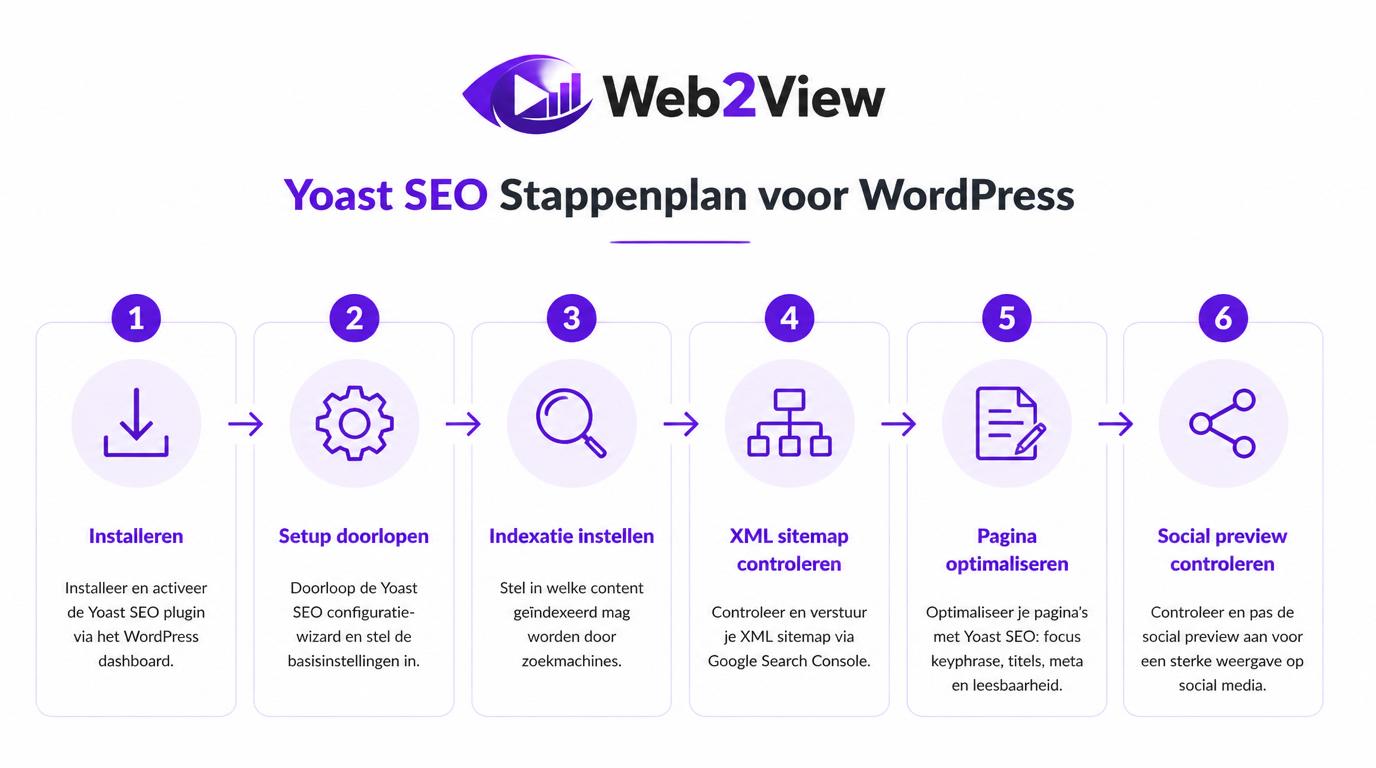
Wil je snel aan de slag? Gebruik dan deze korte samenvatting:
- Installeer de plugin in WordPress en activeer hem.
- Doorloop de eerste setup en kies het juiste type website.
- Stel indexatie, organisatiegegevens en archieven goed in.
- Controleer je XML-sitemap en voeg die toe aan Google Search Console.
- Optimaliseer per pagina je SEO-titel, meta description en slug.
- Gebruik de plugin als controletool voor content, techniek en social previews.
Wat is Yoast SEO en waarom gebruik je het?
Yoast SEO is een plugin voor WordPress die helpt bij on-page optimalisatie, technische basisinstellingen en contentcontrole. Je beheert er onder meer paginatitels, meta descriptions, canonicals, breadcrumbs, social metadata en sitemaps mee. Daarnaast geeft de plugin feedback op leesbaarheid en zoekwoordgebruik per pagina of bericht.
Het grote voordeel is overzicht. Zonder zo’n tool zijn veel SEO-onderdelen verspreid over WordPress, je thema en losse instellingen. Met deze oplossing beheer je de belangrijkste basispunten vanuit één plek.
Wil je eerst de basis goed begrijpen? Lees dan ook onze uitleg over zoekmachine optimalisatie. Dat helpt om de signalen en adviezen beter te interpreteren.
Voor wie is deze plugin geschikt?
Deze SEO-oplossing is geschikt voor beginners, marketeers, bloggers, webshops en bedrijven met een WordPress-site. Beginners gebruiken vooral de basisfuncties. Gevorderde gebruikers halen meer uit instellingen zoals schema, canonicals, redirects, archieven en indexatiebeheer.
Heb je nog weinig SEO-kennis? Bekijk dan ook onze gids over SEO voor beginners. Daarmee begrijp je sneller waarom bepaalde aanbevelingen verschijnen.
Wat de plugin wel en niet doet
De tool helpt je met structuur, instellingen en controle. Hij schrijft alleen niet automatisch betere content voor je en zorgt ook niet vanzelf voor hogere posities. Een groene score is dus geen garantie voor rankings.
Zie de plugin als hulpmiddel binnen een bredere strategie. Zoekintentie, inhoudelijke kwaliteit, techniek en autoriteit blijven doorslaggevend.
Yoast SEO handleiding voor beginners
Voor beginners is deze plugin vooral handig omdat veel SEO-basisinstellingen overzichtelijk worden gemaakt. Je hoeft geen code te schrijven om metadata, sitemaps of canonicals te regelen. Dat scheelt tijd en verkleint de kans op fouten.
Begin wel eenvoudig. Zet eerst de basis goed. Ga daarna pas pagina voor pagina optimaliseren. Zo houd je overzicht en voorkom je verkeerde keuzes.
Voorbereiding voordat je Yoast SEO installeert
Voordat je de plugin toevoegt, is het slim om eerst een paar checks te doen. Zo voorkom je conflicten en weet je zeker dat je website stabiel blijft werken.
Controleer je WordPress-omgeving
Kijk of WordPress, je thema en je andere plugins up-to-date zijn. Oude versies geven sneller conflicten. Controleer ook of je hosting stabiel is en of je voldoende rechten hebt in het dashboard.
Twijfel je aan de technische basis? Dan is onze uitleg over WordPress SEO een goede volgende stap.
Maak een back-up
Maak altijd een back-up voordat je grote instellingen wijzigt. Zeker als je overstapt vanaf een andere SEO-plugin. Bij migraties kunnen metadata of indexatie-instellingen anders worden overgenomen dan je verwacht.
Controleer of er al een andere SEO-plugin actief is
Gebruik je nu bijvoorbeeld Rank Math of All in One SEO? Laat nooit twee vergelijkbare plugins tegelijk actief staan. Dat kan zorgen voor dubbele titels, dubbele canonicals, dubbele meta-omschrijvingen en onduidelijke signalen naar zoekmachines.
Yoast SEO installeren en activeren
De installatie is meestal eenvoudig en duurt maar een paar minuten.
Installeren via WordPress
Ga in WordPress naar Plugins, klik op Nieuwe plugin en zoek op Yoast SEO. Kies de officiële plugin, klik op Installeren en daarna op Activeren. Na activatie verschijnt de plugin in het menu van je dashboard.
Handmatige installatie via ZIP
Heb je een premiumlicentie of een ZIP-bestand gedownload? Upload het bestand dan handmatig via Plugins en daarna Plugin uploaden. Activeer de plugin na installatie.
Eerste checks na activatie
Controleer direct of je site nog goed laadt. Open een paar pagina’s, bekijk een blogbericht en check of er geen foutmeldingen ontstaan. Controleer daarna of de instellingen, de contentanalyse en de technische functies beschikbaar zijn.
Setup wizard en instellingen die je direct goed moet zetten
Niet elke instelling is even belangrijk. Toch zijn er een paar onderdelen die je direct goed wilt zetten. Dat voorkomt technische fouten en zorgt voor een sterke SEO-basis.
Type website kiezen
De wizard vraagt wat voor soort website je hebt. Kies de optie die het best past bij je bedrijf, blog, webshop of portfolio. Dit helpt bij de opbouw van metadata en schema-informatie.
Organisatie of persoon instellen
Geef aan of je website een bedrijf of een persoon vertegenwoordigt. Vul daarna je naam of bedrijfsnaam in en voeg een logo toe. Deze gegevens kunnen gebruikt worden in de structured data van je site.
Wil je meer weten over die technische verrijking? Lees dan onze uitleg over structured data.
Indexeerbaarheid bepalen
Je kunt per contenttype kiezen of zoekmachines het mogen indexeren. Denk aan berichten, pagina’s of aangepaste posttypes. Laat alleen content indexeren die echt waarde heeft voor bezoekers uit Google.
Pagina’s zoals bedanktpagina’s, interne zoekresultaten of testpagina’s hoef je meestal niet te laten opnemen in de index.
Auteurs en archieven
Heb je maar één auteur op de site? Dan zijn auteursarchieven vaak overbodig. Zet ze in dat geval uit om dunne of dubbele pagina’s te voorkomen. Heb je meerdere auteurs met duidelijke expertiseprofielen, dan kunnen die archieven juist bijdragen aan vertrouwen en overzicht.
Content optimaliseren met Yoast
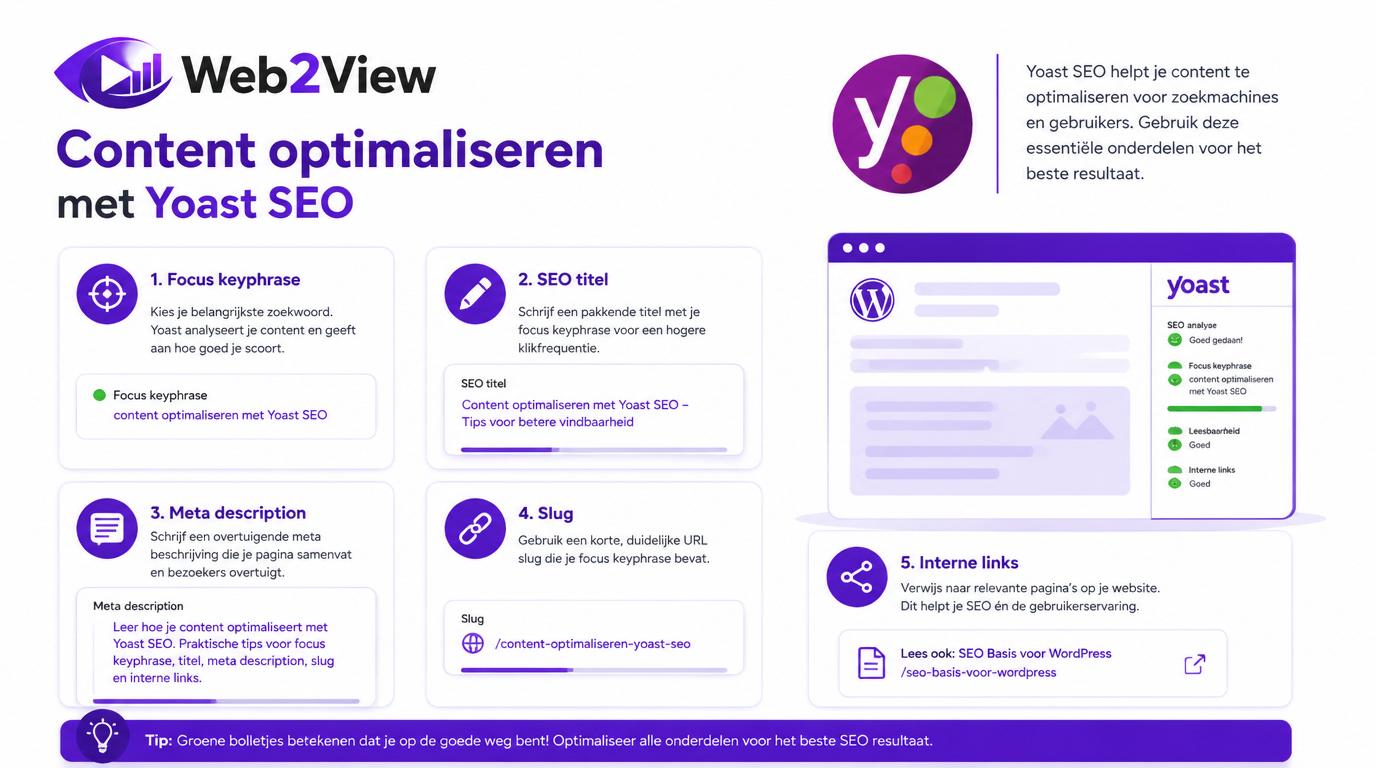
Hier gebruiken de meeste mensen de plugin voor. Je optimaliseert per pagina of bericht de belangrijkste SEO-elementen.
Focus keyphrase goed gebruiken
De focus keyphrase is het hoofdzoekwoord waarvoor je een pagina wilt laten ranken. Vul die in bij de pagina die je optimaliseert, zodat de plugin gericht feedback kan geven op titel, inleiding, tussenkoppen en andere belangrijke onderdelen.
Gebruik je hoofdterm op natuurlijke plekken. Denk aan de titel, de eerste alinea, een tussenkop en de meta description. Overdrijf niet. Schrijf eerst voor de lezer en gebruik de analyse daarna als controle.
Een sterk zoekwoord kiezen begint bij onderzoek. Lees daarom ook onze gids over zoekwoordenonderzoek.
SEO-titel schrijven
De SEO-titel is de titel die meestal in Google zichtbaar wordt. Maak hem duidelijk, relevant en aantrekkelijk. Zet het hoofdonderwerp zo veel mogelijk vooraan en houd de titel compact genoeg om afkapping te voorkomen.
Een sterk voorbeeld is:
Yoast SEO handleiding: stap voor stap uitleg voor WordPress
Wil je dit onderdeel verder verdiepen? Bekijk dan onze pagina over de title tag.
Meta description invullen
De meta description is geen directe rankingfactor, maar beïnvloedt wel vaak de klikratio. Schrijf een korte samenvatting van de pagina en geef een duidelijke reden om door te klikken.
Een goed voorbeeld is:
Yoast SEO handleiding voor WordPress: leer stap voor stap hoe je Yoast installeert, instelt en gebruikt voor betere vindbaarheid in Google.
Meer tips vind je in onze uitleg over de meta description.
URL en slug optimaliseren
Maak de URL kort en duidelijk. Laat overbodige woorden weg en zorg dat de slug het hoofdonderwerp bevat. Voor dit onderwerp is de beste optie meestal:
/yoast-seo-handleiding/
Een nette URL-opbouw helpt gebruikers en zoekmachines. Bekijk ook onze gids over URL structuur.
Interne links toevoegen
Goede interne links helpen bij structuur, gebruiksgemak en indexatie. Link vanuit je artikel naar andere relevante pagina’s op je website en gebruik beschrijvende ankerteksten die duidelijk maken wat iemand kan verwachten.
Wil je dit goed aanpakken? Lees dan onze handleiding over interne links.
Praktisch voorbeeld van een geoptimaliseerde blogpost
Stel, je hebt een artikel geschreven over het verbeteren van je WordPress-site. Dan kun je dit doen:
Oude titel: Tips voor mijn website
Nieuwe titel: WordPress SEO tips voor betere vindbaarheid
Oude meta description: Lees hier meer over onze tips.
Nieuwe meta description: Ontdek praktische WordPress SEO tips om je website sneller, duidelijker en beter vindbaar te maken in Google.
Oude slug: /tips-website-artikel-2024
Nieuwe slug: /wordpress-seo-tips
Je ziet het verschil. De nieuwe versie is duidelijker, specifieker en beter afgestemd op zoekintentie.
Hoe gebruik je deze Yoast SEO handleiding in de praktijk?
Gebruik de plugin niet als doel op zich, maar als controletool. De beste werkwijze is simpel: kies eerst een duidelijke zoekintentie, schrijf daarna sterke content en gebruik de plugin vervolgens om de belangrijkste SEO-onderdelen na te lopen.
Kijk dus niet alleen naar de bolletjes. Controleer ook of je pagina echt nuttig is, logisch is opgebouwd en aansluit op wat iemand zoekt.
De leesbaarheidsanalyse uitgelegd
De plugin kijkt niet alleen naar SEO, maar ook naar leesbaarheid. Dat is handig, want een goed leesbare tekst werkt vaak beter voor bezoekers én zoekmachines.
Waar let de analyse op?
De tool kijkt onder meer naar zinslengte, alinealengte, gebruik van tussenkoppen, overgangswoorden, passieve zinnen en afwisseling. Zie deze signalen als richtlijnen, niet als harde regels.
Hoe verbeter je je score?
Schrijf korte zinnen. Gebruik duidelijke koppen. Breek lange alinea’s op. Wissel signaalwoorden af en schrijf actief. Laat jargon weg als het niet nodig is.
Toch geldt ook hier: forceer niets voor een groen bolletje. Als een zin helder is voor je lezer, is dat belangrijker dan perfect scoren in de tool.
Technische instellingen in Yoast SEO
De plugin bevat ook technische functies die belangrijk zijn voor je website. Die onderdelen zijn minder zichtbaar, maar kunnen veel impact hebben op indexatie en weergave in zoekmachines.
XML-sitemap
De plugin maakt automatisch een XML-sitemap aan. Daarmee help je zoekmachines om pagina’s sneller te vinden en beter te begrijpen. Controleer na activatie of je sitemap werkt en geen foutmelding geeft.
Wil je precies weten hoe dit werkt? Lees dan onze uitgebreide uitleg over de XML sitemap.
Google Search Console koppelen
Als je sitemap actief is, voeg je die toe in Google Search Console. Zo zie je of pagina’s worden geïndexeerd en of er fouten zijn. Dat maakt je SEO-tooling direct een stuk waardevoller in de praktijk.
Daarvoor kun je verder lezen in onze handleiding over Google Search Console.
Breadcrumbs instellen
Breadcrumbs zijn kruimelpaden bovenaan een pagina. Ze helpen bezoekers met navigeren en geven zoekmachines meer context over de structuur van je website. Je kunt ze activeren in de plugin, maar je thema moet deze functie meestal ook ondersteunen.
Canonical URL’s
Een canonical geeft aan welke versie van een pagina de voorkeursversie is. Dit is belangrijk als soortgelijke content op meerdere URL’s bereikbaar is. De plugin voegt vaak automatisch canonicals toe, maar je kunt ze per pagina aanpassen als dat nodig is.
Meer weten? Bekijk onze uitleg over de canonical tag.
Noindex en andere robots-instellingen
Sommige pagina’s wil je niet in Google tonen. Denk aan filterpagina’s, interne resultaten, testcontent of tijdelijke landingspagina’s. Dan kun je een pagina op noindex zetten. Wees hier wel voorzichtig mee. Een verkeerde instelling kan waardevolle pagina’s uit de index halen.
Schema en structured data via Yoast
De plugin voegt automatisch structured data toe aan veel WordPress-pagina’s. Daarmee help je zoekmachines om beter te begrijpen wat voor soort content er op de pagina staat en hoe onderdelen met elkaar samenhangen.
Wat wordt automatisch toegevoegd?
Vaak wordt schema gegenereerd voor zaken zoals organisatie, website, webpagina, artikel en breadcrumbs. Dat gebeurt zonder dat je code hoeft te schrijven. Controleer wel of je merknaam, logo en type pagina goed zijn ingevuld.
Wanneer is extra markup nodig?
Voor standaard blogs is de basis vaak voldoende. Heb je veelgestelde vragen, producten of stapsgewijze uitleg, dan kan aanvullende markup nuttig zijn. De plugin regelt veel, maar niet altijd alles.
Voor extra context kun je ook onze pagina over schema markup lezen.
Schema-aanbeveling voor deze pagina
Voor een pagina zoals deze zijn FAQ-markup en mogelijk HowTo-markup logisch. Dat kan helpen om de inhoud beter te laten begrijpen door zoekmachines. Voeg dit alleen toe als de inhoud en opbouw daar echt goed bij passen.
Social media instellingen
De plugin helpt ook bij de weergave van je pagina’s op social media. Dat gebeurt via Open Graph en andere social metadata.
Waarom dit belangrijk is
Als iemand jouw pagina deelt op LinkedIn, Facebook of andere platformen, wil je dat de juiste titel, omschrijving en afbeelding verschijnen. Zonder deze instellingen krijg je vaak een rommelige of onvolledige preview.
Wat stel je in?
Controleer of social metadata aanstaat. Voeg per belangrijke pagina een goede social titel, beschrijving en afbeelding toe. Zeker voor landingspagina’s en blogs met veel bereik maakt dit verschil.
Gratis versie versus premium
Voor veel websites is de gratis versie al voldoende. Toch kan een betaalde upgrade interessant zijn als je meer functies nodig hebt of efficiënter wilt werken.
Wat krijg je extra?
Met de betaalde versie krijg je onder meer redirectbeheer, ondersteuning voor extra zoekwoordvarianten, interne linksuggesties en aanvullende hulp. Dat kan tijd besparen, vooral bij grotere websites.
Wanneer is upgraden zinvol?
Een upgrade is vooral handig als je vaak URL’s wijzigt, veel content beheert of processen wilt versnellen. Voor een kleine site of eenvoudige blog kun je meestal prima beginnen met de gratis versie.
Veelgemaakte fouten bij Yoast SEO
De grootste fout is meestal niet technisch, maar strategisch: te veel vertrouwen op de tool en te weinig op de gebruiker, de content en de zoekintentie.
Te veel focussen op groene bolletjes
Een groene score is handig, maar niet heilig. Een pagina rankt niet beter alleen omdat de plugin tevreden is. Zoekintentie, kwaliteit en concurrentie blijven belangrijker.
Het zoekwoord te vaak herhalen
Schrijf natuurlijk. Als je overal exact dezelfde term plaatst, wordt de tekst minder prettig en soms zelfs spammy. Gebruik daarom ook varianten en semantisch verwante termen.
Verkeerde pagina’s laten indexeren
Niet elke pagina hoort in Google. Denk aan filterpagina’s, testpagina’s, dunne archieven of tijdelijke URL’s. Controleer daarom altijd je indexatie-instellingen.
Metadata vergeten na publicatie
Veel pagina’s gaan live zonder goede SEO-titel of meta description. Maak er een vaste stap van om dit direct te controleren voor publicatie.
Veelvoorkomende problemen en oplossingen
Zelfs een goede plugin kan soms vragen oproepen. Dit zijn problemen die we vaak zien.
De sitemap werkt niet
Geeft je sitemap een foutmelding of 404? Controleer dan eerst of de functie aanstaat. Leeg daarna je cache en kijk of een cachingplugin, beveiligingsplugin of serverconfiguratie de sitemap blokkeert.
Dubbele SEO-titels of meta descriptions
Dit gebeurt vaak als er meerdere SEO-plugins actief zijn of als je thema ook metadata toevoegt. Gebruik maar één plugin tegelijk en controleer de broncode van je pagina’s.
Goede scores maar toch geen rankings
Dat is heel normaal. De plugin beoordeelt alleen bepaalde on-page elementen. Rankings hangen ook af van concurrentie, zoekintentie, backlinks, techniek, merksterkte en autoriteit.
Wil je breder naar verbeterpunten kijken? Dan is een SEO audit vaak de slimste vervolgstap.
Conflicten met thema of page builder
Soms werkt de metabox niet goed in combinatie met page builders of maatwerk thema’s. Test dan tijdelijk met standaardinstellingen of update de betrokken plugins. Controleer ook of JavaScript-fouten de editor blokkeren.
Beste werkwijze in de praktijk
Wie slim met deze plugin werkt, houdt het simpel. Begin niet met alle instellingen tegelijk. Pak eerst de basis aan en verbeter daarna per pagina de kwaliteit.
Werk in deze volgorde
Installeer en activeer de plugin. Doorloop de basisinstellingen. Controleer je sitemap. Verbind Search Console. Optimaliseer daarna je belangrijkste pagina’s. Denk aan home, diensten, categorieën en sterke blogs.
Focus op pagina’s met impact
Start niet met oude of irrelevante content. Kijk welke pagina’s verkeer, leads of omzet kunnen opleveren. Die verdienen als eerste aandacht.
Daarbij is het slim om ook naar zoekintentie te kijken. Een technisch nette pagina scoort pas echt als de inhoud aansluit op wat mensen zoeken.
Korte checklist
Gebruik deze checklist als snelle samenvatting:
- Installeer de plugin in WordPress.
- Doorloop de setup en kies het juiste type website.
- Vul je organisatiegegevens en logo in.
- Controleer welke content geïndexeerd mag worden.
- Activeer en test je XML-sitemap.
- Verbind je website met Search Console.
- Optimaliseer SEO-titel, meta description en slug per pagina.
- Voeg relevante interne links toe.
- Controleer breadcrumbs, canonicals en social previews.
- Gebruik de signalen van de plugin als hulp, niet als einddoel.
FAQ over Yoast SEO
Het is een WordPress-plugin die helpt bij on-page SEO, technische basisinstellingen en contentoptimalisatie. Je beheert er onder meer metadata, sitemaps, canonicals en social previews mee.
Ja, de gratis versie biedt al veel functies. Een betaalde upgrade is vooral handig voor extra gemak en meer beheeropties.
Nee, maar voor belangrijke pagina’s is dat wel slim. Zo houd je meer focus in je optimalisatie en krijg je gerichtere feedback.
Nee. Het is alleen een indicatie dat bepaalde basispunten goed staan. Rankings hangen van veel meer factoren af.
Nee, dit is geen snelheidsplugin. Voor prestaties moet je kijken naar caching, afbeeldingen, hosting en technische optimalisatie.
Controleer niet alleen de plugin, maar ook je indexatie, klikratio, vertoningen en prestaties in Search Console en Analytics.
Conclusie
Deze Yoast SEO handleiding laat zien dat de plugin vooral waardevol is als je hem gebruikt als praktisch hulpmiddel. Installeer hem netjes, zet de basis goed, optimaliseer je belangrijkste pagina’s en blijf kritisch kijken naar de inhoud zelf. De plugin helpt je om structuur aan te brengen, maar goede SEO draait uiteindelijk om kwaliteit, relevantie en een sterke websitebasis.
Wil je na deze handleiding verder verdiepen? Dan zijn onze artikelen over on-page SEO en technische SEO logische vervolgstappen.