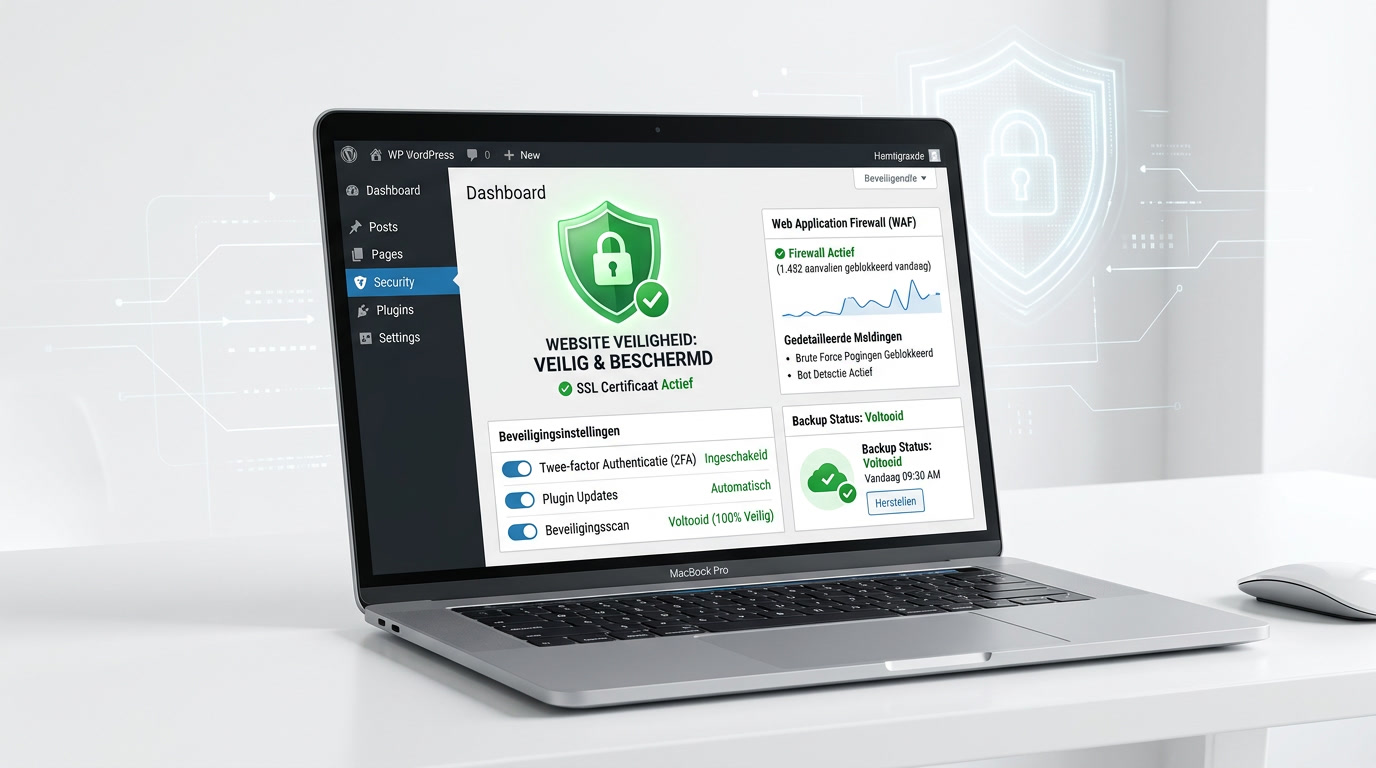
WordPress beveiligen doe je door je website up-to-date te houden, sterke inlogbeveiliging te gebruiken, automatische backups in te stellen, een firewall of security plugin toe te voegen en je technische instellingen goed af te schermen. Daarmee verklein je direct de kans op hacks, malware, brute force-aanvallen en dataverlies. Voor de meeste websites begint goede WordPress beveiliging dus niet met complexe techniek, maar met een slim en vast onderhoudsproces. In deze gids lees je stap voor stap hoe je dat praktisch aanpakt.
- Houd WordPress, plugins en thema’s altijd up-to-date om bekende kwetsbaarheden snel te dichten.
- Beveilig het inloggen met sterke wachtwoorden, two factor authentication en beperkte loginpogingen.
- Maak automatische backups en test regelmatig of je een herstel echt kunt uitvoeren.
- Gebruik een WordPress firewall of security plugin voor extra bescherming en monitoring.
- Versterk je website met technische hardening, zoals wp-config beveiligen, goede bestandsrechten en veilige hosting.
WordPress beveiligen betekent dat je je website beschermt tegen hacks, malware, misbruik van accounts en technische kwetsbaarheden. Dat doe je met een combinatie van updates, toegangsbeveiliging, backups, monitoring en serverinstellingen.
Een WordPress website beveiligen is geen eenmalige taak, maar een vast onderdeel van goed beheer. Veel beveiligingsproblemen ontstaan namelijk niet door geavanceerde aanvallen, maar door verouderde plugins, zwakke wachtwoorden of te veel rechten voor gebruikers. Juist daarom kun je met een paar gerichte maatregelen al veel risico wegnemen.
In dit wordpress beveiligen stappenplan lees je wat je direct kunt doen, welke tools handig zijn en welke extra maatregelen slim zijn als je website belangrijk is voor leads, omzet of klantgegevens.
Waarom WordPress beveiligen belangrijk is
WordPress is het meest gebruikte CMS ter wereld. Dat maakt het flexibel, populair en breed ondersteund. Het betekent ook dat aanvallers actief zoeken naar WordPress-sites met bekende zwakke plekken. Niet omdat WordPress onveilig is, maar omdat veel websites slecht worden onderhouden.
Risico’s van een gehackte WordPress site
Een gehackte site kan grote gevolgen hebben. Je website kan offline gaan, bezoekers kunnen malware of spam te zien krijgen en je vindbaarheid in Google kan dalen. In sommige gevallen markeren browsers je website zelfs als onveilig. Dat kost vertrouwen, verkeer en omzet.
Werk je met contactformulieren, klantaccounts of persoonsgegevens? Dan kan een incident ook juridische gevolgen hebben. Bij een mogelijk datalek moet je beoordelen of je een melding moet doen volgens de AVG.
Veelvoorkomende aanvalsvectoren
De meeste problemen ontstaan via bekende ingangen. Denk aan verouderde plugins, kwetsbare thema’s, zwakke wachtwoorden, onbeveiligde admin-accounts en brute force-aanvallen op de loginpagina. Ook onveilige hosting of software uit dubieuze bronnen verhoogt het risico.
Installeer daarom alleen plugins en thema’s uit betrouwbare bronnen, houd je software actueel en verwijder alles wat je niet gebruikt. Zo pak je een groot deel van de risico’s al bij de basis aan.
WordPress beveiligen in 5 snelle stappen
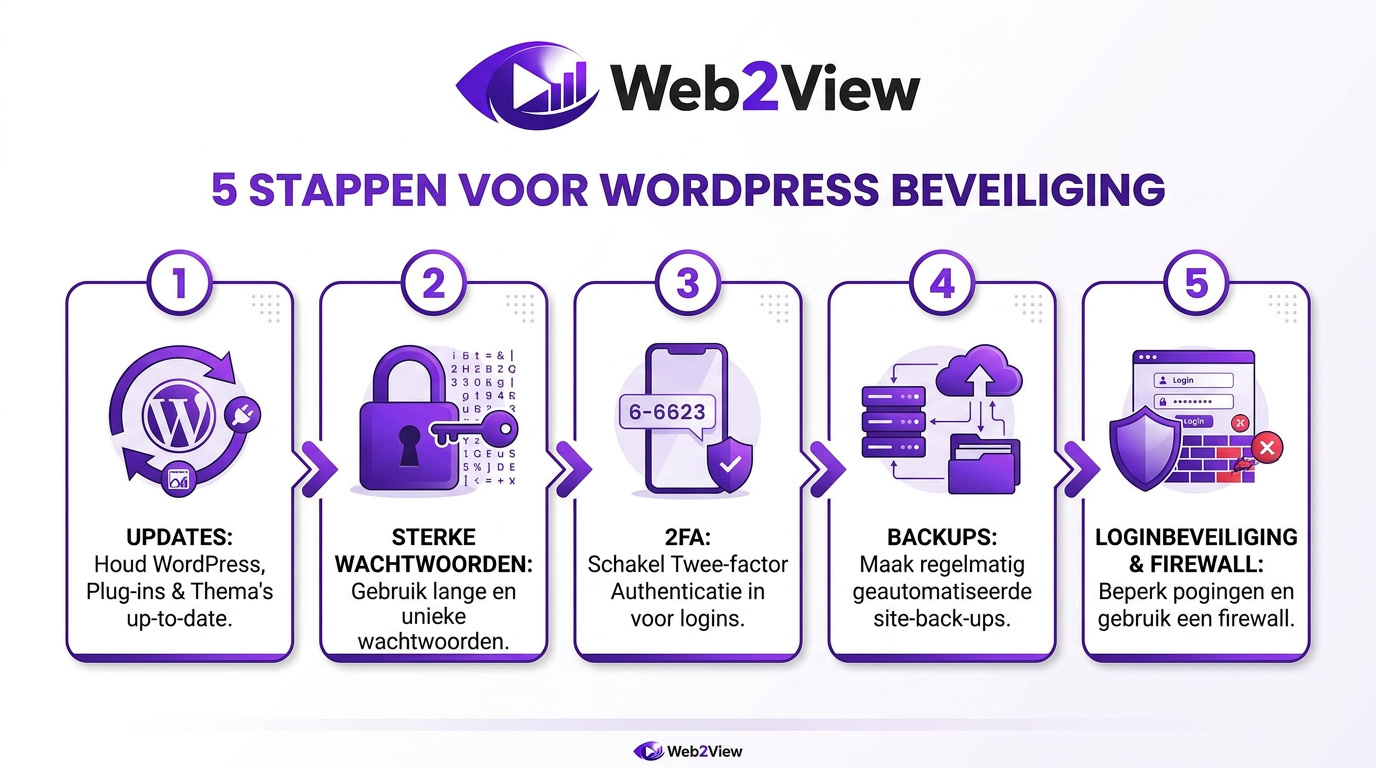
Wil je snel starten met je wordpress website beveiligen? Begin dan met deze vijf acties:
1. Update WordPress, plugins en thema’s
Updates lossen bugs op en dichten bekende beveiligingslekken. Zet automatische updates aan waar dat verantwoord is en controleer regelmatig handmatig of alles goed werkt.
2. Gebruik sterke wachtwoorden en 2FA
Kies unieke wachtwoorden per account en activeer two factor authentication WordPress-breed, in elk geval voor beheerders en redacteuren.
3. Maak automatische backups
Maak dagelijkse of wekelijkse backups van bestanden en database. Sla backups altijd op een externe locatie op, zodat je ook bij serverproblemen kunt herstellen.
4. Beperk loginpogingen
Beperk mislukte inlogpogingen om brute force-aanvallen tegen te gaan. Voeg eventueel ook reCAPTCHA toe aan je loginpagina of formulieren.
5. Installeer een security plugin of firewall
Een goede wordpress beveiligen plugin of wordpress firewall helpt verdachte verzoeken te blokkeren, malware te detecteren en waarschuwingen te geven bij opvallend gedrag.
WordPress beveiligen: de eerste stappen
Updates van core, plugins en thema’s
De basis van WordPress beveiliging is eenvoudig: zorg dat WordPress core, thema’s en plugins altijd actueel zijn. Elke update kan fouten oplossen, prestaties verbeteren en beveiligingslekken dichten.
Gebruik ook zo min mogelijk plugins. Hoe meer software je installeert, hoe groter de kans op conflicten of kwetsbaarheden. Verwijder daarom ongebruikte plugins en thema’s volledig. Alleen uitschakelen is niet genoeg.
Wil je ook je technische basis versterken? Bekijk dan onze pagina over hosting vergelijken. Goede hosting draagt sterk bij aan snelheid, monitoring, herstel en veiligheid.
Sterke wachtwoorden en slim gebruikersbeheer
Een sterk wachtwoord is lang, uniek en moeilijk te raden. Gebruik geen namen, eenvoudige patronen of hergebruikte wachtwoorden. Werk bij voorkeur met een wachtwoordmanager, zodat je niet inlevert op gemak.
Controleer daarnaast alle gebruikersrollen. Geef mensen alleen toegang tot wat ze echt nodig hebben. Niet iedereen hoeft beheerder te zijn. Beperk rechten waar mogelijk en verwijder oude accounts direct wanneer iemand geen toegang meer nodig heeft.
Backups instellen en testen
Backups zijn essentieel, maar alleen waardevol als je ze ook echt kunt terugzetten. Veel website-eigenaren maken wel backups, maar testen nooit of een herstel werkt. Dat is risicovol.
Een goede backupstrategie bestaat uit drie onderdelen:
- Dagelijkse of wekelijkse backups van bestanden en database
- Opslag op een externe locatie, zoals cloudopslag of een andere server
- Een periodieke test restore, zodat je zeker weet dat je backup bruikbaar is
Voor veel websites zijn backups WordPress-breed een vast onderdeel van goed onderhoud. Zeker bij webshops, leadsites of websites met regelmatig nieuwe content is een automatische routine onmisbaar.
WordPress inloggen beveiligen
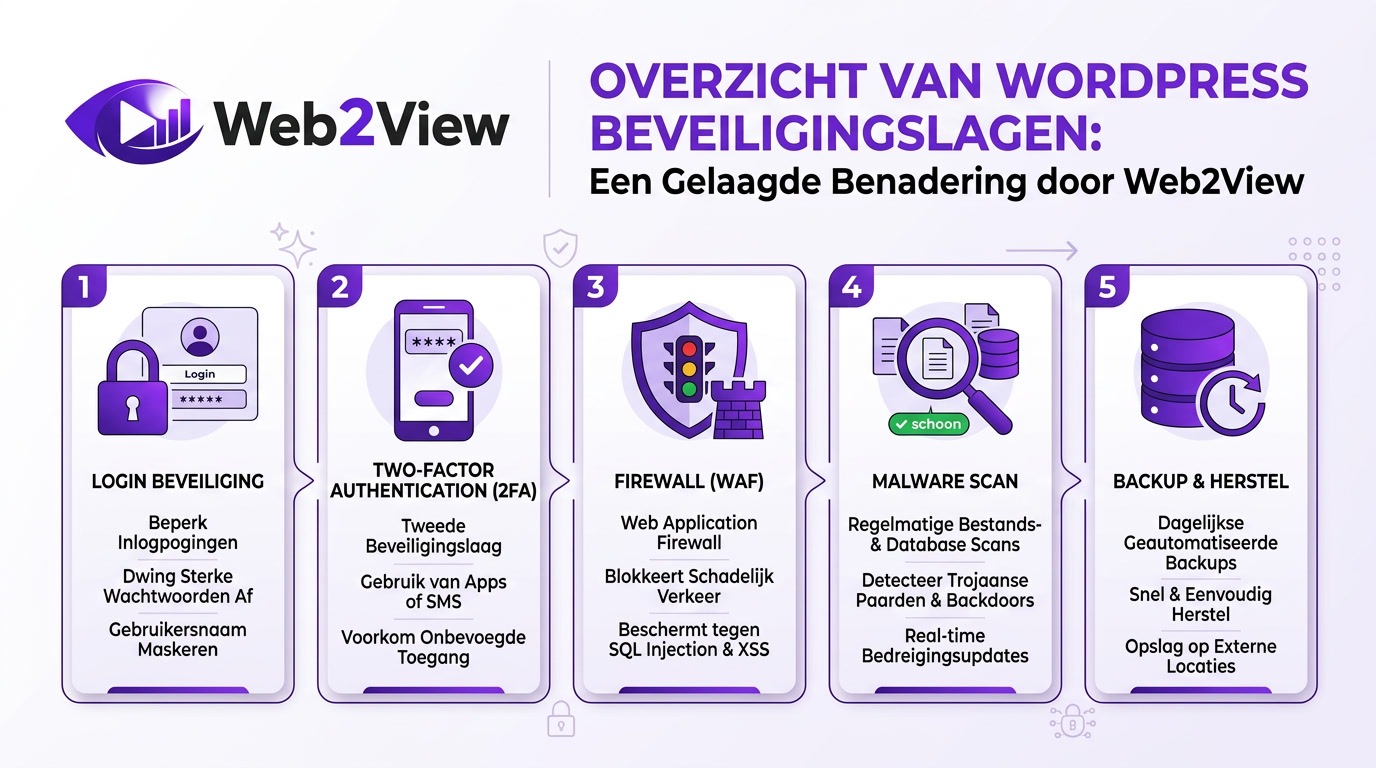
Two factor authentication instellen
WordPress inloggen beveiligen begint vaak met 2FA. Daarmee log je niet alleen in met een wachtwoord, maar ook met een extra code via een app of e-mail. Zelfs als iemand je wachtwoord kent, blijft je account dan beter beschermd.
Veel beveiligingsplugins bieden two factor authentication WordPress direct aan. Activeer dit minimaal voor beheerders, editors en andere accounts met uitgebreide rechten. Werk je met meerdere gebruikers? Neem 2FA dan op in je vaste beheerproces.
Loginpogingen beperken
Bij brute force-aanvallen proberen bots steeds opnieuw combinaties van gebruikersnamen en wachtwoorden. Door loginpogingen te beperken, blokkeer je een groot deel van deze aanvallen automatisch. Stel bijvoorbeeld in dat een IP-adres tijdelijk wordt geblokkeerd na meerdere mislukte pogingen.
Je kunt daarnaast reCAPTCHA toevoegen. Dat helpt tegen geautomatiseerde aanvallen op de loginpagina en op formulieren.
Admin-accounts en login-URL
Gebruik nooit de standaard gebruikersnaam admin. Kies een unieke gebruikersnaam en controleer regelmatig of oude accounts nog actief zijn. Verwijder accounts van voormalige medewerkers of partijen die geen toegang meer nodig hebben.
Sommige websitebeheerders veranderen ook de standaard login-URL. Dat kan helpen tegen eenvoudige scans, maar zie het niet als hoofdbeveiliging. Het is hooguit een extra laag boven op sterkere maatregelen.
Beste plugins om WordPress te beveiligen
Een goede wordpress beveiligen plugin helpt bij scans, loginbeveiliging, hardening en waarschuwingen. Toch is geen enkele tool op zichzelf genoeg. De beste keuze hangt af van je website, hostingomgeving en kennisniveau.
Vergelijking van populaire security plugins
| Plugin | Gratis of Pro | Voordelen | Nadelen | Impact op snelheid | Indicatie kosten |
|---|---|---|---|---|---|
| Wordfence | Gratis en Pro | Sterke firewall, scans, loginbeveiliging, veel instellingen | Kan op lichtere hosting zwaarder zijn | Gemiddeld | Vanaf circa € 100 per jaar |
| Sucuri Security | Gratis en Pro | Monitoring, malwaredetectie, sterke cloud WAF in Pro | Volledige bescherming vooral in betaalde versie | Laag tot gemiddeld | Vanaf circa € 200 per jaar |
| iThemes Security | Gratis en Pro | Gebruiksvriendelijk, veel hardeningopties, goed voor basisinstellingen | Sommige opties vragen technische kennis | Laag | Vanaf circa € 100 per jaar |
Let niet alleen op functies, maar ook op gebruiksgemak, ondersteuning en performance-impact. Een securityplugin moet je website veiliger maken zonder het beheer onnodig ingewikkeld te maken.
Wanneer een firewall of managed oplossing nodig is
Een wordpress firewall is vooral slim als je website bedrijfskritisch is. Denk aan webshops, leadgeneratie, klantportalen of websites met veel verkeer. Een firewall filtert kwaadaardig verkeer voordat het je website bereikt. Dat scheelt belasting op de server en verlaagt het risico op misbruik.
Voor grotere websites of organisaties is een managed oplossing vaak nog verstandiger. Denk aan malware cleanup, 24/7 monitoring, patching, support bij incidenten en periodieke security-audits.
Geavanceerde hardening voor WordPress beveiliging
wp-config beveiligen
Wie verder wil gaan dan de basis, kan de configuratie van WordPress extra aanscherpen. Een belangrijk bestand is wp-config.php. Hierin staan gevoelige instellingen voor je website. Daarom is wp-config beveiligen een logische volgende stap.
Bij wp-config beveiligen kun je denken aan deze maatregelen:
- Schakel bestandsbewerking in het dashboard uit
- Gebruik unieke salts en security keys
- Plaats het bestand indien mogelijk een niveau hoger op de server
- Zorg dat foutmeldingen niet zichtbaar zijn op live websites
Een veelgebruikte instelling is:
define('DISALLOW_FILE_EDIT', true);Daarmee voorkom je dat iemand via het WordPress-dashboard themabestanden of plugins direct aanpast.
Bestandsrechten en directory listing
Verkeerde bestandsrechten maken het aanvallers makkelijker om bestanden te wijzigen of uit te lezen. In veel gevallen zijn mappen op 755 en bestanden op 644 een veilige basis, al hangt dit ook af van je serverconfiguratie.
Schakel daarnaast directory listing uit. Anders kunnen bezoekers of bots soms de inhoud van mappen bekijken. Dat wil je voorkomen, omdat zulke informatie kan helpen bij gerichte aanvallen.
SSL, XML-RPC en security headers
SSL is geen extraatje, maar een vereiste. Zorg dat je website volledig via HTTPS draait en controleer op mixed content. Zonder goede HTTPS-configuratie is je website minder veilig en minder betrouwbaar voor bezoekers.
XML-RPC is een oudere WordPress-functie die nog steeds in bepaalde situaties nuttig kan zijn, maar ook misbruikt wordt. Gebruik je deze functie niet? Dan kun je hem beperken of uitschakelen. Controleer wel eerst of apps of koppelingen hiervan afhankelijk zijn.
Denk daarnaast aan security headers zoals HSTS, X-Frame-Options en Content Security Policy. Deze maatregelen bieden extra bescherming, maar vragen iets meer technische kennis. Lees ook meer over website beveiliging als je beveiliging en onderhoud professioneel wilt inrichten.
Netwerk- en serverniveau verbeteren
Veilige hosting kiezen
Je website is nooit veiliger dan de hostingomgeving waarop die draait. Kies daarom een hostingpartij met actuele PHP-versies, malwaremonitoring, serverbackups, goede support en een duidelijk beveiligingsbeleid.
Voor veel bedrijven is managed WordPress hosting een verstandige keuze. Daarbij worden updates, monitoring en serverbeveiliging vaak beter geregeld dan op goedkope standaardhosting. Dat is extra belangrijk als je weinig technische kennis hebt of weinig tijd voor onderhoud.
WAF en CDN inzetten
Een Web Application Firewall op netwerkniveau, bijvoorbeeld via Cloudflare of Sucuri, kan aanvallen tegenhouden voordat ze je server bereiken. Dat helpt tegen brute force-verkeer, bots, misbruik van kwetsbaarheden en soms ook DDoS-verkeer.
Een extra voordeel is dat zo’n oplossing vaak ook caching en prestatieverbetering biedt. Daarmee los je deels de afweging tussen prestaties en beveiliging op: een goede cloudoplossing kan beide verbeteren.
Scannen, monitoren en problemen vroeg signaleren
Malware scans en integriteitscontroles
Regelmatig scannen hoort bij goed WordPress-onderhoud. Veel plugins controleren of bestanden zijn aangepast, of malware bekend gedrag vertoont en of verdachte logins plaatsvinden. Dat helpt om problemen sneller te signaleren.
Toch moet je niet alleen vertrouwen op automatische meldingen. Let ook zelf op signalen zoals trage pagina’s, onbekende redirects, spamlinks, vreemde gebruikersaccounts of plotselinge wijzigingen in bestanden.
Alerts en logs instellen
Goede WordPress beveiliging draait niet alleen om preventie, maar ook om detectie. Stel meldingen in voor nieuwe beheeraccounts, pluginwijzigingen, bestandsaanpassingen en mislukte loginpogingen. Controleer logbestanden als je vermoedt dat er iets mis is.
Gebruik je meerdere systemen of beheerders? Maak dan afspraken over wie meldingen opvolgt, hoe vaak logs worden gecontroleerd en wat de escalatiestappen zijn bij een incident.
Wat te doen bij een hack
Zelfs met goede maatregelen kan er iets misgaan. Snel en gestructureerd handelen maakt dan het verschil. Een duidelijk plan voor wordpress hack herstellen helpt om schade te beperken en sneller terug online te komen.
Stap 1: Zet de site in veilige modus
Haal de website tijdelijk offline of beperk publiek verkeer als dat nodig is. Zo voorkom je verdere schade voor bezoekers en beperk je reputatieschade.
Stap 2: Maak een kopie van de huidige situatie
Maak een volledige kopie van bestanden en database voordat je iets wijzigt. Dat is belangrijk voor analyse, forensisch onderzoek en een veilig herstelproces.
Stap 3: Herstel vanaf een schone backup
De snelste route is vaak het terugzetten van een schone backup. Controleer daarna direct plugins, thema’s, gebruikersaccounts en instellingen, zodat je niet dezelfde kwetsbaarheid opnieuw activeert.
Stap 4: Wijzig alle wachtwoorden
Verander direct de wachtwoorden van WordPress, database, hosting, FTP, SSH en gekoppelde e-mailaccounts. Zet waar mogelijk meteen 2FA aan.
Stap 5: Onderzoek de oorzaak
Kijk hoe het incident is ontstaan. Was een plugin verouderd? Was een wachtwoord zwak? Waren rechten te ruim ingesteld? Los de bronoorzaak op, anders is de kans op herhaling groot.
Stap 6: Controleer op AVG-impact
Zijn persoonsgegevens mogelijk ingezien, gestolen of gewijzigd? Dan moet je beoordelen of sprake is van een datalek. Raadpleeg bij twijfel de Autoriteit Persoonsgegevens of juridisch advies. Leg intern ook vast wat er is gebeurd, welke data geraakt kan zijn en welke stappen je hebt gezet.
Veelgemaakte fouten bij WordPress beveiliging
Denken dat backups genoeg zijn
Backups zijn essentieel, maar niet voldoende. Ze helpen pas nadat er iets is misgegaan. Zonder preventie, monitoring en goed gebruikersbeheer blijf je onnodig risico lopen.
Te veel plugins installeren
Meer plugins betekent meer onderhoud, meer code en vaak meer kans op kwetsbaarheden. Kies liever voor een kleine, betrouwbare set tools zonder overlap.
Beveiliging uitstellen
Veel website-eigenaren denken dat hun site te klein is om interessant te zijn. In werkelijkheid scannen bots juist massaal kleine websites op bekende zwakke plekken. Juist daarom zijn wordpress beveiliging tips voor kleine bedrijven en zzp’ers zo belangrijk.
Alleen vertrouwen op security by obscurity
Het aanpassen van een login-URL of het verbergen van technische details kan helpen, maar is nooit genoeg. Echte beveiliging vraagt om meerdere lagen: updates, 2FA, monitoring, backups en hardening.
Checklist voor WordPress beveiligen
Gebruik deze korte checklist om direct te controleren of je basis op orde is:
- Is WordPress volledig geüpdatet?
- Gebruik je alleen betrouwbare plugins en thema’s?
- Zijn ongebruikte plugins en thema’s verwijderd?
- Heeft elk account een sterk uniek wachtwoord?
- Staat two factor authentication aan?
- Zijn loginpogingen beperkt?
- Maak je automatische backups op een externe locatie?
- Heb je een wordpress firewall of security plugin actief?
- Zijn gebruikersrechten correct ingesteld?
- Is wp-config beveiligen meegenomen in je technische instellingen?
- Controleer je logs, scans en waarschuwingen regelmatig?
- Heb je een herstelplan voor een hack?
Veelgestelde vragen over WordPress beveiligen
Begin met updates, sterke wachtwoorden, 2FA, beperkte loginpogingen en automatische backups. Voeg daarna een firewall, monitoring en technische hardening toe. Zo combineer je preventie met herstelmogelijkheden.
Dat hangt af van je website en hosting. Wordfence, Sucuri en iThemes Security zijn populaire keuzes. Kijk vooral naar functies, gebruiksgemak, support en de impact op snelheid.
WordPress inloggen beveiligen doe je met sterke wachtwoorden, 2FA, beperkte loginpogingen, reCAPTCHA en het verwijderen van oude accounts. Gebruik daarnaast geen standaard gebruikersnamen zoals admin.
Voor veel zakelijke websites wel. Een firewall helpt aanvallen blokkeren voordat ze je website bereiken. Dat verlaagt het risico op malware, misbruik en overbelasting aanzienlijk.
Controleer updates minimaal wekelijks. Kritieke beveiligingsupdates voer je bij voorkeur direct uit, zeker als er al misbruik van de kwetsbaarheid bekend is.
Dat kan, maar alleen als je weet wat je doet en een schone backup hebt. Bij twijfel is professionele hulp vaak sneller, veiliger en uiteindelijk goedkoper.
Ja. Goede hosting biedt vaak serverbeveiliging, malwaredetectie, back-ups, actuele software en snelle support. Dat maakt een groot verschil voor de totale veiligheid van je website.
Voor kleine websites kan een gratis plugin een goede basis zijn. Heb je een zakelijke website, webshop of veel verkeer? Dan is een betaalde oplossing of managed beveiliging vaak verstandiger.
Conclusie
WordPress beveiligen draait om vaste processen, slimme instellingen en regelmatig onderhoud. Begin met updates, sterke wachtwoorden, two factor authentication, backups en een betrouwbare security plugin. Voeg daarna extra lagen toe, zoals een wordpress firewall, monitoring en technische hardening.