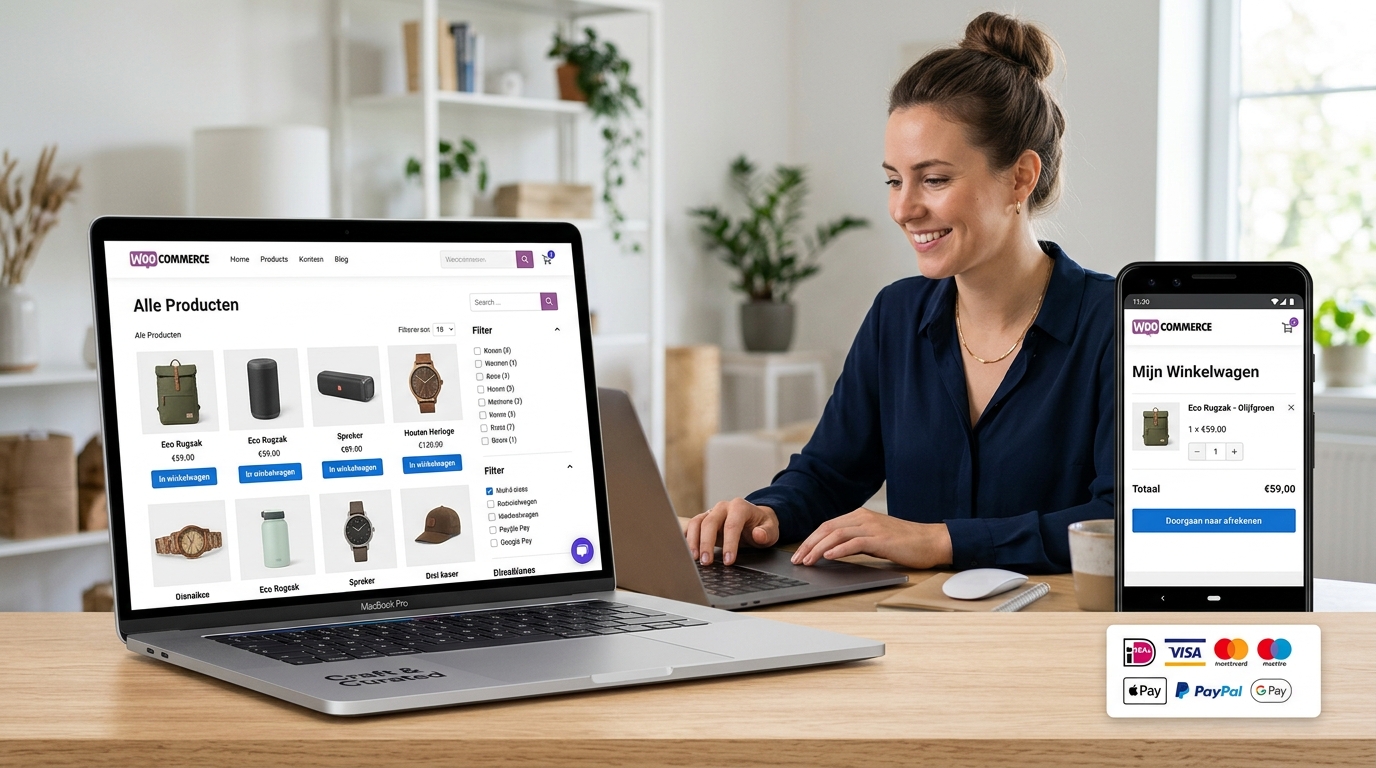
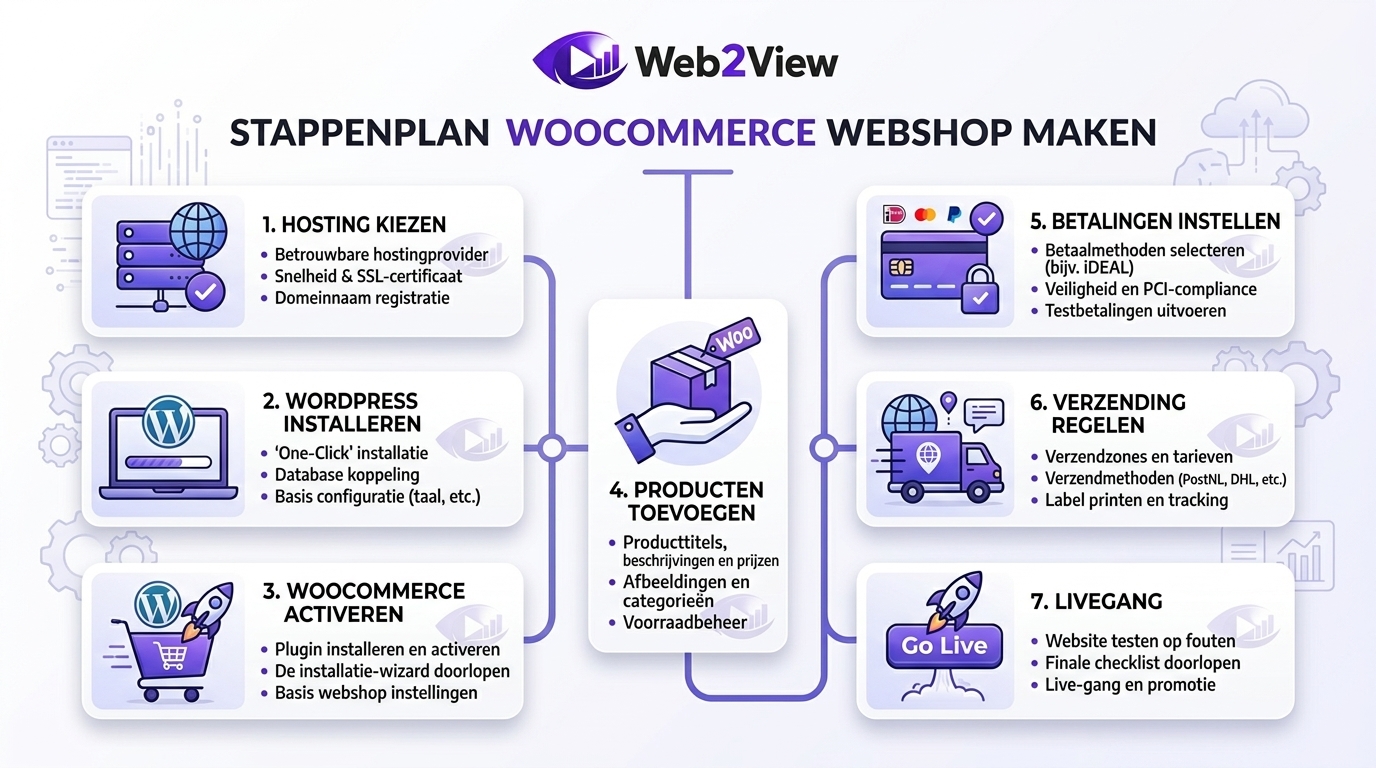
Een woocommerce webshop maken doe je door eerst goede hosting en een domeinnaam te kiezen, daarna WordPress en WooCommerce te installeren, je producten en betaalmethoden in te stellen en vervolgens je webshop te optimaliseren voor snelheid, veiligheid en SEO. Voor de meeste starters is dit de meest flexibele en betaalbare manier om zelf een professionele webwinkel op te zetten.
Met WooCommerce bouw je op WordPress een webshop die je zelf beheert, uitbreidt en laat meegroeien. Je kunt fysieke producten, digitale downloads en productvarianten verkopen, koppelen met iDEAL of Bancontact en tegelijk werken aan vindbaarheid in Google.
In deze handleiding lees je precies hoe je dit slim aanpakt, welke instellingen echt belangrijk zijn en hoe je fouten voorkomt bij de livegang.
- Je leert stap voor stap hoe een WooCommerce webshop opzetten werkt, van hosting tot eerste testbestelling.
- Je ziet welke instellingen belangrijk zijn voor betalingen, verzending, btw en productbeheer.
- Je ontdekt de beste plugins voor WooCommerce-webshops voor SEO, caching, security en backups.
- Je krijgt praktische tips om een gebruiksvriendelijke WooCommerce webshop maken haalbaar te maken, ook zonder technische kennis.
- Je sluit af met een 20-punts checklist voor een veilige en succesvolle lancering.
Waarom kiezen voor WooCommerce?
Voordelen
WooCommerce is een van de populairste oplossingen voor WordPress e-commerce. De plugin verandert een gewone WordPress-site in een complete webshop. Dat maakt het aantrekkelijk voor starters, zzp’ers en kleine bedrijven die zelf controle willen houden over ontwerp, content en functionaliteit.
De grootste voordelen zijn:
- lage instapkosten vergeleken met veel hosted platformen
- volledige vrijheid in design en uitbreidingen
- geschikt voor fysieke, digitale en variabele producten
- sterke basis voor SEO, blogs en landingspagina’s
- veel koppelingen met betaalproviders, verzenddiensten en marketingtools
- goed schaalbaar als je webshop groeit
Wil je dus een online webshop bouwen met WooCommerce, dan krijg je veel flexibiliteit zonder direct vast te zitten aan een duur abonnement of een gesloten systeem.
Nadelen en wanneer een hosted oplossing handiger is
WooCommerce vraagt wel om eigen beheer. Je bent zelf verantwoordelijk voor updates, plugins, performance, beveiliging en backups. Voor veel ondernemers is dat prima te doen, maar als je echt alles uit handen wilt geven, kan een hosted oplossing soms eenvoudiger zijn.
Kies liever een hosted platform als je:
- geen onderhoud wilt doen
- geen plugins wilt beheren
- zo snel mogelijk wilt starten met minimale techniek
- minder behoefte hebt aan maatwerk
Voor je begint: plan je webshop
Kies je niche en productaanbod
Voor je technisch start, bepaal je wat je gaat verkopen en aan wie. Een webshop met duidelijke focus converteert meestal beter dan een breed assortiment zonder richting. Denk na over je doelgroep, marges, concurrentie en onderscheidend vermogen.
Stel jezelf deze vragen:
- welk probleem los ik op voor mijn klant?
- waarom zou iemand bij mij kopen?
- verkoop ik fysieke producten, digitale producten of beide?
- heb ik variaties zoals maat, kleur of formaat?
- welke betaalmethoden en verzendopties verwacht mijn doelgroep?
Domeinnaam en merknaam
Kies een domeinnaam die kort, duidelijk en makkelijk te onthouden is. Vermijd onnodige koppeltekens, cijfers en ingewikkelde spelling. Controleer ook direct of je merknaam nog beschikbaar is op social media en of een passende e-mailnaam mogelijk is.
Basis kostenoverzicht
De kosten voor een WooCommerce-webshop zijn vaak lager dan veel beginners denken. Voor een eenvoudige start kun je rekening houden met dit globale overzicht:
- domeinnaam: € 10 tot € 20 per jaar
- hosting: € 10 tot € 40 per maand
- theme: gratis of € 50 tot € 100 eenmalig
- premium plugins: optioneel, afhankelijk van je wensen
- betaalprovider: transactiekosten per bestelling
- marketingbudget: afhankelijk van je groeiplan
Wie wil weten hoe te beginnen met WooCommerce, doet er goed aan eerst een simpel en haalbaar startbudget vast te leggen. Zo voorkom je dat je te veel investeert voordat je eerste verkoop binnen is.
Hosting en technische basis
Welke hosting is geschikt voor WooCommerce?
Hosting is de fundering van je webshop. Een trage server zorgt voor lagere conversie, slechtere gebruikerservaring en minder kans op goede rankings in Google. Kies daarom niet alleen op prijs, maar vooral op prestaties, support en stabiliteit.
Let bij hosting voor WooCommerce op deze punten:
- snelle servers en goede laadtijden
- SSD-opslag
- gratis SSL-certificaat
- dagelijkse backups
- staging-omgeving voor testen
- ondersteuning voor WooCommerce en WordPress
- goede klantenservice
SSL, PHP-versie, MySQL en geheugen
Een webshop verwerkt klantgegevens en betalingen. Daarom is SSL verplicht. Je site draait dan op https en bezoekers zien dat de verbinding beveiligd is. Gebruik daarnaast een recente PHP-versie, voldoende geheugen en een stabiele databaseomgeving.
Aanbevolen technische basis:
- PHP 8.2 of hoger
- MySQL 8.0+ of MariaDB equivalent
- minimaal 256 MB PHP memory limit
- liefst 512 MB voor shops met meerdere plugins
- cronjobs en server-side caching waar mogelijk
Aanbevolen hostingproviders
| Provider | Prijsindicatie | Geschikt voor | Pluspunten |
|---|---|---|---|
| SiteGround | middel | starters en groeiende shops | goede performance, staging, support |
| Kinsta | hoog | snelle premium shops | managed hosting, sterke beveiliging |
| Cloud86 | laag tot middel | Nederlandse starters | snelle support, gebruiksvriendelijk |
| Antagonist | middel | kleine tot middelgrote webshops | stabiel, bekend in NL |
WordPress en WooCommerce installeren
WordPress installeren
De meeste hostingpartijen bieden een one-click installatie voor WordPress. Daarmee staat je website vaak binnen enkele minuten online. Gebruik direct een sterk wachtwoord, een veilige gebruikersnaam en activeer SSL meteen.
- koppel je domeinnaam aan je hostingpakket
- installeer WordPress via het hostingpaneel
- kies een veilige gebruikersnaam en sterk wachtwoord
- controleer of je website op https draait
- pas basisinstellingen aan zoals tijdzone, taal en permalinkstructuur
WooCommerce installeren en eerste wizard
Ga in WordPress naar Plugins, zoek op WooCommerce en activeer de plugin. Daarna opent de installatiewizard. Daarmee stel je de basis van je webshop snel in.
- installeer en activeer WooCommerce
- vul winkeladres en land in
- kies valuta en type producten
- stel basisopties voor betalingen en verzending in
- controleer de automatisch aangemaakte pagina’s zoals winkelwagen en afrekenen
Belangrijke configuraties: valuta, verzendzones en btw
Na de wizard moet je de instellingen handmatig nalopen. Let vooral op btw, verzendzones, ordermails en algemene shopinstellingen. Veel fouten ontstaan hier, niet bij de installatie zelf.
- controleer of de juiste valuta is gekozen
- stel btw-tarieven correct in
- maak verzendzones aan per land of regio
- pas ordermails aan op je merk
- controleer winkelwagen-, afreken- en accountpagina’s
Producten toevoegen stap voor stap
Simpele producten
Een simpel product heeft één prijs en geen variaties. Denk aan een boek, accessoire of los artikel. Zorg voor een duidelijke producttitel, sterke korte omschrijving en een uitgebreide beschrijving met voordelen, specificaties en levertijd.
Variabele producten
Voor kleding, kleuren of verschillende maten gebruik je variabele producten. In WooCommerce maak je eerst attributen aan, daarna koppel je variaties met een eigen prijs, voorraad en eventueel afbeelding.
Digitale producten en downloads
Verkoop je e-books, templates, muziekbestanden of cursussen, dan kun je producten als digitaal of downloadbaar markeren. Verzending is dan niet nodig en klanten ontvangen na betaling automatisch een downloadlink.
Productfoto’s en SEO-tips
Goede beelden verhogen vertrouwen en conversie. Gebruik scherpe foto’s op een rustige achtergrond en houd bestanden zo klein mogelijk zonder kwaliteitsverlies.
Praktische SEO-tips voor productpagina’s:
- schrijf unieke producttitels
- gebruik duidelijke tussenkoppen en bullets
- voeg voordelen én specificaties toe
- vul alt-teksten in zoals: “woocommerce webshop maken product toevoegen screenshot”
- gebruik logische bestandsnamen voor afbeeldingen
- voeg interne links toe naar relevante categorieën of gidsen
Wil je je productpagina optimaliseren, focus dan niet alleen op zoekwoorden, maar vooral op duidelijkheid, vertrouwen en koopintentie.
Thema’s en ontwerp
Wat maakt een goed WooCommerce-theme?
Een goed theme is snel, mobielvriendelijk, overzichtelijk en compatibel met WooCommerce. Het moet je webshop ondersteunen, niet vertragen. Kies daarom liever een licht en stabiel theme dan een zwaar designpakket vol functies die je niet gebruikt.
Belangrijke eigenschappen:
- goede WooCommerce-ondersteuning
- responsive design
- snelle codebasis
- goede reviews en regelmatige updates
- compatibiliteit met SEO-plugins en caching
Aanbevolen themes en pagebuilders
Goede opties zijn Astra, Kadence, GeneratePress en Blocksy. Deze themes zijn snel, flexibel en geschikt voor starters. Werk je graag visueel, dan kun je een pagebuilder gebruiken zoals Elementor, maar houd het licht en gebruik niet te veel extra widgets.
Bekijk eventueel ook een overzicht van beste WooCommerce-themes als je themes wilt vergelijken op snelheid, design en gebruiksgemak.
Responsive design en mobiel testen
Een groot deel van je bezoekers komt via mobiel binnen. Test daarom je homepage, categoriepagina’s, productpagina’s en checkout altijd op smartphone en tablet. Let op laadsnelheid, knopgrootte, leesbaarheid en eenvoud in het bestelproces.
Essentiële plugins voor WooCommerce-webshops
Betalingen: Mollie, Stripe en PayPal
Voor Nederland en België is Mollie vaak de makkelijkste keuze. Daarmee activeer je snel iDEAL, Bancontact, creditcard en andere lokale betaalmethoden. Stripe is sterk als je internationaal wilt verkopen of meer flexibiliteit zoekt. PayPal kan extra vertrouwen geven, afhankelijk van je doelgroep.
Meer informatie vind je op een overzichtspagina over betaalproviders voor webshops.
Verzend-, voorraad- en checkout-plugins
Afhankelijk van je webshop kun je extra plugins inzetten voor verzending, voorraadbeheer of checkout-optimalisatie. Kies alleen wat echt nodig is. Te veel plugins maken je shop trager en kwetsbaarder.
- Mollie for WooCommerce
- Stripe for WooCommerce
- WooCommerce PDF Invoices
- PostNL of Sendcloud koppeling
- checkout field editor als je velden wilt vereenvoudigen
SEO, caching, security en backups
De beste plugins voor WooCommerce-webshops hangen af van je setup, maar deze categorieën zijn bijna altijd belangrijk:
| Plugin | Functie | Gratis/pro |
|---|---|---|
| Yoast SEO of Rank Math | SEO-titels, meta’s, schema en indexatie | gratis/pro |
| LiteSpeed Cache of WP Rocket | caching en performance | gratis/pro |
| Wordfence | security en firewall | gratis/pro |
| UpdraftPlus | backups | gratis/pro |
| Imagify of ShortPixel | afbeeldingoptimalisatie | gratis/pro |
Checkout, betalingen en verzending
Checkout optimalisatie tips
De checkout is het gevoeligste deel van je webshop. Elke extra stap of onduidelijkheid kan zorgen voor afhakers. Houd het proces daarom zo kort mogelijk.
- vraag alleen noodzakelijke gegevens
- toon verzendkosten vroeg in het proces
- gebruik herkenbare betaalmethoden
- laat gastbestellingen toe als dat past bij je model
- toon vertrouwen met SSL, reviews en retourinformatie
- test de checkout regelmatig op mobiel
Aanbevolen betaalproviders voor Nederland en België
Voor de meeste shops is Mollie de snelste start. Stripe is interessant voor internationale verkoop en abonnementen. Adyen is vaak relevanter voor grotere shops. Kies vooral wat past bij je doelgroep en land van verkoop.
Verzending instellen en tarieven
Maak verzendzones aan per land of regio en bepaal daarna je tarieven. Je kunt vaste tarieven gebruiken, gratis verzending vanaf een minimum bestelbedrag of lokale afhaalopties. Wees altijd duidelijk over levertijd, retourbeleid en eventuele extra kosten.
SEO, structured data en vindbaarheid
Productpagina optimalisatie
Een woocommerce webshop maken is pas echt waardevol als je ook bezoekers uit Google aantrekt. Optimaliseer daarom elke productpagina met een duidelijke titel, unieke meta description, heldere URL en overtuigende inhoud.
- gebruik het hoofdzoekwoord of een variant op natuurlijke manier
- schrijf unieke productomschrijvingen
- voeg FAQ’s toe waar relevant
- werk met interne links naar categorieën en gidsen
- toon reviews, levertijd en voorraadstatus
Wil je structureel groeien, werk dan ook aan webshop SEO via categoriepagina’s, blogs en koopgerichte content.
HowTo, Product en FAQ schema
Structured data helpt zoekmachines beter begrijpen waar je pagina over gaat. Voor dit artikel zijn HowTo en FAQPage het belangrijkst. Op productpagina’s kun je daarnaast Product schema gebruiken voor prijs, voorraad en reviews. Dit vergroot de kans op rich results in Google.
Google Merchant en Google Search Console
Koppel je webshop aan Google Search Console om indexatie, prestaties en technische fouten te monitoren. Wil je producten tonen in Google Shopping, dan is een koppeling met Google Merchant Center een logische volgende stap.
Prestaties en veiligheid
Caching, CDN en beeldoptimalisatie
Snelle shops converteren beter. Optimaliseer daarom afbeeldingen, gebruik caching en overweeg een CDN als je veel verkeer of internationale bezoekers hebt. Houd daarnaast je theme en plugins zo licht mogelijk.
Praktische performance-acties:
- comprimeer afbeeldingen
- gebruik webp waar mogelijk
- schakel lazy loading in
- minify CSS en JavaScript
- verwijder ongebruikte plugins en scripts
- streef naar een mobiele Lighthouse-score van 90 of hoger
Backups, updates en beveiligingsplugins
Beveiliging begint met discipline. Zorg voor dagelijkse backups, voer updates gecontroleerd uit en gebruik sterke wachtwoorden met tweestapsverificatie. Beperk inlogpogingen en controleer regelmatig of plugins nog actief worden onderhouden.
Belangrijke veiligheidsmaatregelen:
- dagelijkse automatische backups
- regelmatig updaten van WordPress, WooCommerce en plugins
- sterke wachtwoorden en 2FA
- firewall en malware-scans
- privacybeleid en AVG-informatie op orde
Mini-case: van idee naar eerste verkoop
Stel: je start een kleine webshop in duurzame koffiebekers. Je kiest een nicheproduct, registreert een duidelijke domeinnaam, neemt snelle hosting, installeert WordPress en WooCommerce en activeert Mollie voor iDEAL en Bancontact. Daarna voeg je tien producten toe met unieke foto’s en heldere productteksten. Met een licht theme, caching en een simpele checkout staat de basis binnen één dag. Vervolgens publiceer je een paar blogs over herbruikbare bekers en stuur je verkeer via social media en Google Shopping. Zo laat deze aanpak zien dat een gebruiksvriendelijke WooCommerce webshop maken ook voor beginners realistisch is.
Lancering checklist
20-punts checklist voor livegang
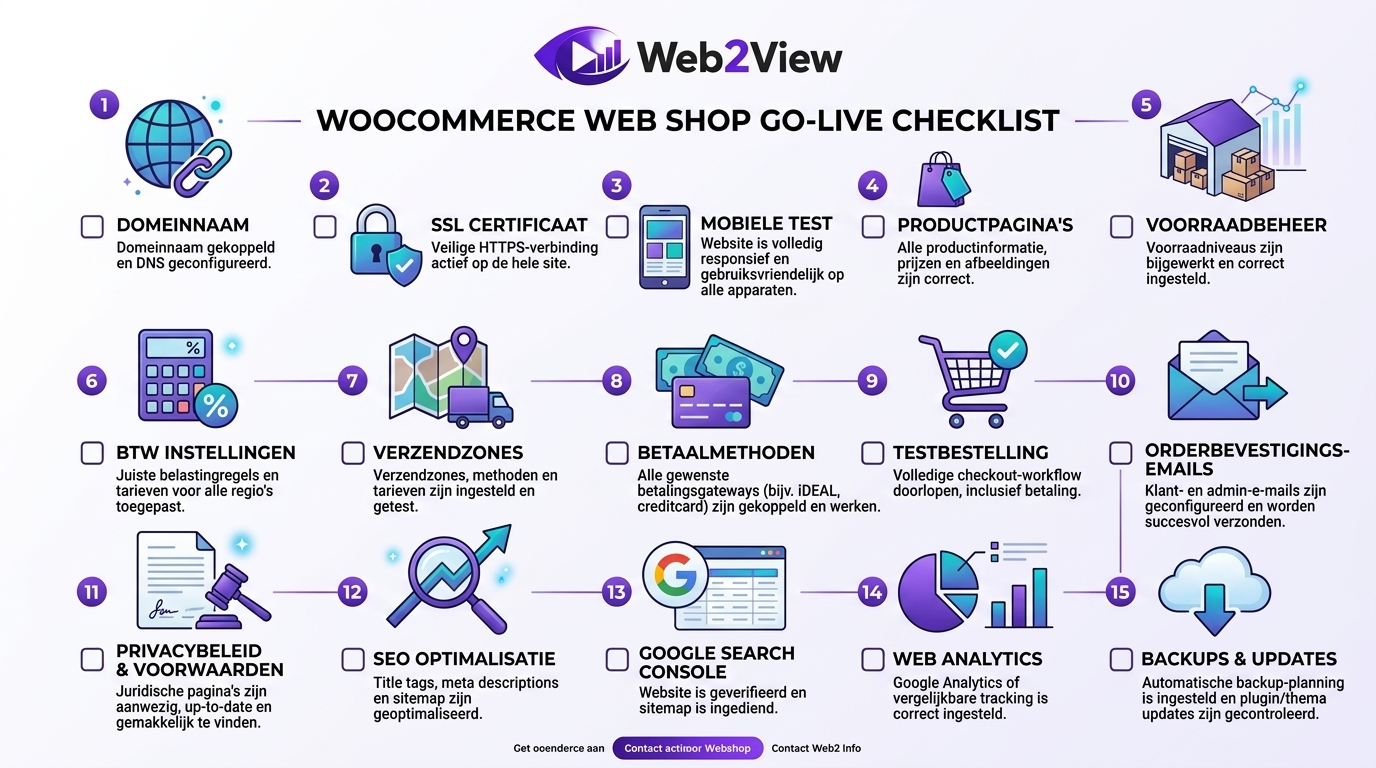
- domeinnaam werkt correct
- SSL staat actief
- website is mobiel getest
- navigatie is logisch
- productpagina’s zijn compleet
- afbeeldingen zijn geoptimaliseerd
- voorraad klopt
- btw staat goed ingesteld
- verzendzones werken
- betaalmethoden zijn getest
- testbestelling is succesvol afgerond
- bestelmails komen goed aan
- contactpagina is ingevuld
- privacybeleid en voorwaarden staan online
- cookie-informatie is geregeld
- SEO-titels en meta descriptions zijn ingevuld
- Search Console is gekoppeld
- analytics staat aan
- backup-systeem werkt
- updates en beveiliging zijn gecontroleerd
Eerste marketingacties na livegang
- voeg je producten toe aan Google Merchant Center
- start met e-mailmarketing voor verlaten winkelwagens of nieuwsbrieven
- promoot je beste producten via social media
- maak retargetingcampagnes voor bezoekers zonder aankoop
- test CTA’s en knopteksten met A/B-tests en heatmaps
Veelgestelde vragen over woocommerce webshop maken
Je start met een domeinnaam en snelle hosting, installeert daarna WordPress en WooCommerce, voegt producten toe, stelt betalingen en verzending in en test vervolgens de volledige checkout voor livegang.
Kies hosting met SSL, dagelijkse backups, recente PHP-versie, voldoende geheugen en goede support. Managed WordPress-hosting is voor veel starters een veilige keuze.
Mollie is vaak de populairste keuze dankzij iDEAL, Bancontact en creditcards. Stripe is daarnaast sterk voor internationale betalingen en extra flexibiliteit.
Maak eerst attributen aan, zoals maat of kleur. Daarna voeg je per variatie prijs, voorraad en eventueel een aparte afbeelding toe in WooCommerce.
Denk aan plugins voor betalingen, SEO, caching, beveiliging, backups en verzending. Installeer alleen wat je echt nodig hebt om snelheid en stabiliteit te behouden.
Gebruik unieke titels, sterke beschrijvingen, geoptimaliseerde afbeeldingen, interne links en structured data. Schrijf altijd eerst voor de bezoeker, daarna voor zoekmachines.
Doe meerdere testbestellingen op desktop en mobiel. Controleer betalingen, ordermails, voorraad, verzendkosten en de bevestigingspagina.
WooCommerce is veilig als je SSL, updates, backups, sterke wachtwoorden en beveiligingsplugins goed regelt. De meeste risico’s ontstaan door slecht onderhoud.
Ja, dat kan. Er zijn plugins en koppelingen beschikbaar voor dropshipping, maar let goed op levertijden, marges, productkwaliteit en klantenservice.
Dat hangt af van hosting, premium plugins, transactiekosten en marketing. Veel starters beginnen met enkele tientjes per maand, exclusief advertentiebudget.
Ja. Zeker als je stap voor stap werkt en kiest voor goede hosting, een licht theme en een beperkt aantal betrouwbare plugins.
Een eenvoudige shop kan binnen één dag online staan. Een uitgebreidere webshop met maatwerk, veel producten en extra optimalisatie kost meestal enkele dagen tot weken.
Korte samenvatting en volgende stappen
Een woocommerce webshop maken is een slimme keuze als je vrijheid wilt in design, functionaliteit en groei. Met goede hosting, een helder plan, sterke productpagina’s, betrouwbare betaalmethoden en aandacht voor SEO leg je een basis waar je lang op kunt bouwen.
Of je nu wilt leren hoe een WooCommerce webshop opzetten werkt, een bestaande shop wilt verbeteren of zonder technische kennis een online webshop bouwen met WooCommerce wilt aanpakken: begin klein, werk gestructureerd en optimaliseer daarna op basis van data en klantgedrag.