
PageSpeed Insights is een gratis Google-tool die laat zien hoe snel een pagina laadt, waar vertraging ontstaat en welke verbeteringen het meeste effect hebben. Je krijgt inzicht in meetgegevens van echte gebruikers, tests uit een gecontroleerde omgeving en concrete aanbevelingen om je site sneller, stabieler en gebruiksvriendelijker te maken. Daarmee helpt de tool niet alleen bij techniek, maar ook bij SEO, conversie en een betere bezoekerservaring. In de rest van dit artikel lees je hoe je de uitkomsten goed beoordeelt en welke optimalisaties je het beste eerst oppakt.
- Je ziet zowel praktijksignalen van echte bezoekers als gesimuleerde testresultaten.
- De uitkomst draait niet alleen om een cijfer, maar vooral om laadtijd, stabiliteit en interactie.
- Afbeeldingen, scripts, hosting, caching en fonts zijn vaak de grootste oorzaken van vertraging.
- De snelste winst zit meestal in een paar gerichte aanpassingen met hoge impact.
- Een hogere PageSpeed score is nuttig, maar de echte focus moet liggen op gebruikservaring en Core Web Vitals.
Wat is PageSpeed Insights?
Kort overzicht van de tool
PageSpeed Insights is een gratis analysetool van Google waarmee je de prestaties van een webpagina kunt testen. Je voert een URL in en ontvangt direct een rapport voor mobiel en desktop. Daarin zie je een samenvattende score, technische aandachtspunten, diagnostische inzichten en aanbevelingen om je website snelheid te verbeteren.
De tool combineert data uit meerdere bronnen. Voor gesimuleerde tests gebruikt Google Lighthouse. Als er voldoende gebruiksgegevens beschikbaar zijn, zie je daarnaast ook data van echte bezoekers via het Chrome User Experience Report. Daardoor krijg je een beter beeld van zowel technische problemen als werkelijke gebruikerservaring.
Waarom PageSpeed Insights belangrijk is voor SEO en UX
Een snelle site voelt betrouwbaarder, gebruiksvriendelijker en professioneler. Bezoekers kunnen sneller lezen, klikken en converteren. Dat helpt niet alleen bij gebruiksgemak, maar ook bij formulieren, aankopen en leadgeneratie.
Ook voor SEO zijn goede website prestaties relevant. Google gebruikt signalen rond gebruikerservaring als onderdeel van de beoordeling van pagina’s. Vooral de Core Web Vitals spelen hierin een rol. Een goed rapport in PageSpeed Insights betekent dus niet automatisch topposities, maar het helpt wel om technische drempels weg te nemen die groei in de weg kunnen staan.
Lees ook meer over bredere snelheidsfactoren op onze pagina over website snelheid en verdiep je verder in Core Web Vitals als je dieper op de meetpunten wilt ingaan.
Field data vs lab data – wat is het verschil?
Field data
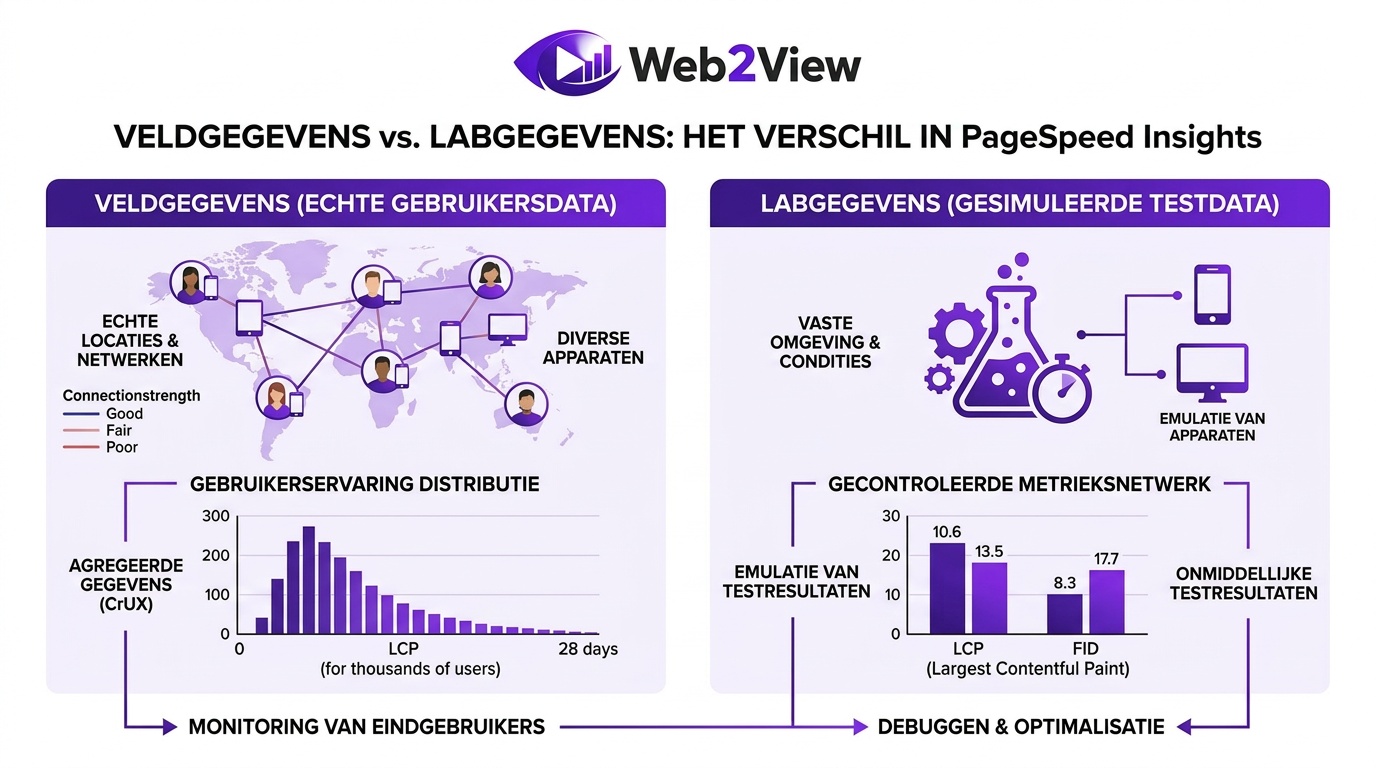
Field data zijn meetgegevens van echte gebruikers. Deze data komen uit echte bezoeken op verschillende apparaten, netwerken en locaties. Daardoor zie je hoe jouw site in de praktijk presteert. Dit is extra waardevol, omdat een pagina in een test snel kan lijken, terwijl echte bezoekers toch problemen ervaren.
Als er voldoende data beschikbaar is, toont PageSpeed Insights hier ook de belangrijkste Core Web Vitals. Daarmee krijg je direct zicht op de echte impact van vertraging of instabiliteit.
Lab data
Lab data zijn meetresultaten uit een gecontroleerde testomgeving. Deze test wordt uitgevoerd met Lighthouse. Dat is handig om technische oorzaken te onderzoeken, zoals blokkerende scripts, zware CSS-bestanden of te grote afbeeldingen.
Lab data zijn vooral nuttig tijdens ontwikkeling en troubleshooting. Ze maken problemen reproduceerbaar en geven concrete aanwijzingen voor performance optimalisatie.
Waarom het verschil ertoe doet
Veel mensen raken in de war omdat de praktijksituatie en de testsituatie niet altijd hetzelfde beeld geven. Dat is normaal. Echte bezoekers hebben verschillende telefoons, browsers, verbindingen en locaties. Een test gebruikt vaste voorwaarden. Wie een PageSpeed Insights score interpreteren wil op de juiste manier, moet daarom altijd eerst kijken of het probleem zichtbaar is in echte gebruikersdata en daarna pas de technische oorzaken uit de labtest gebruiken om het op te lossen.
De belangrijkste metrics uitgelegd
Lcp – wat het meet en wanneer het slecht is
Largest Contentful Paint meet wanneer het grootste zichtbare element in beeld verschijnt. Vaak gaat het om een hero-afbeelding, een grote kop of een visueel blok bovenaan de pagina. Deze metric zegt veel over hoe snel een pagina bruikbaar aanvoelt.
Richtwaarden:
- Goed: 2,5 seconde of sneller
- Verbetering nodig: tussen 2,5 en 4 seconden
- Slecht: langer dan 4 seconden
Een trage LCP wordt vaak veroorzaakt door grote afbeeldingen, een hoge serverreactietijd, render-blocking CSS of JavaScript dat belangrijke content vertraagt.
Fcp en ttfb – betekenis en impact
First Contentful Paint meet wanneer de eerste zichtbare inhoud verschijnt. Dat kan tekst, een logo of een ander visueel element zijn. Bezoekers willen snel een reactie zien. Een goede FCP geeft vertrouwen dat de pagina laadt.
Time to First Byte meet hoe snel de server de eerste byte terugstuurt. Als die tijd hoog is, zit het probleem vaak in hosting, databaseverwerking, caching of serverconfiguratie. Voor veel websites is een lagere TTFB de basis voor structurele verbetering.
Meer weten over infrastructuur? Bekijk dan ook onze gids over hostingkeuze.
Tbt en fid – wanneer je welke moet optimaliseren
In lab data zie je meestal Total Blocking Time. Die metric meet hoeveel tijd de browser bezig is met zware taken waardoor interactie vertraagt. In gegevens van echte gebruikers zie je eerder First Input Delay, al is die in veel situaties inmiddels minder zichtbaar in rapportages dan andere interactiemetingen.
In de praktijk is TBT erg bruikbaar om JavaScript-problemen op te sporen. Zie je hier hoge waardes, dan is de kans groot dat scripts te zwaar zijn, te vroeg laden of te veel taken tegelijk uitvoeren.
Cls – veelvoorkomende oorzaken
Cumulative Layout Shift meet visuele stabiliteit. Als knoppen, afbeeldingen of tekst verspringen tijdens het laden, wordt de ervaring onrustig en frustrerend. Zeker op mobiel leidt dat snel tot misclicks.
Veelvoorkomende oorzaken zijn:
- Afbeeldingen zonder vaste breedte en hoogte
- Embeds of banners die later ruimte innemen
- Fonts die laat wisselen van weergave
- Dynamische content boven bestaande content
Waarom een hoge score niet alles zegt
Limitaties van de score en variatie per device of locatie
Een hoge PageSpeed score ziet er goed uit, maar vertelt nooit het hele verhaal. Tests worden uitgevoerd onder bepaalde omstandigheden. Een bezoeker met een ouder toestel of trager netwerk kan een andere ervaring hebben. Ook piekbelasting op de server of scripts van derden kunnen tijdelijke verschillen veroorzaken.
Daarom is het niet slim om blind op één cijfer te sturen. Zie de score als samenvatting, niet als einddoel.
Focus op gebruikerservaring en Core Web Vitals
Het belangrijkste is dat een pagina snel zichtbaar wordt, soepel reageert en stabiel blijft. Als dat goed zit, profiteert de gebruiker. En uiteindelijk profiteert je SEO daar ook van. Een pagina met 78 kan prima presteren, terwijl een pagina met 95 nog irritaties kan veroorzaken. Richt je dus op echte verbeteringen in de ervaring, niet alleen op cosmetische scorewinst.
Veelvoorkomende oorzaken van een lage score
- Te zware afbeeldingen: bestanden zijn groter dan nodig of worden zonder moderne compressie geladen.
- Blokkerende CSS en JavaScript: de browser moet te veel verwerken voordat content zichtbaar wordt.
- Trage serverrespons: hosting, database of backend-logica vertraagt de eerste reactie.
- Te veel externe scripts: chatwidgets, tracking, reviews en advertentiecode kosten vaak veel tijd.
- Inefficiënte fonts: te veel varianten of een verkeerde laadstrategie vertraagt tekstweergave.
- Ontbrekende caching: statische bestanden worden onnodig vaak opnieuw opgehaald.
- Complexe DOM-structuur: veel elementen en zware componenten maken rendering trager.
- Zware animaties en visuele effecten: vooral op mobiel kunnen die veel rekenkracht vragen.
Concrete optimalisaties met voorbeelden
Afbeeldingen optimaliseren
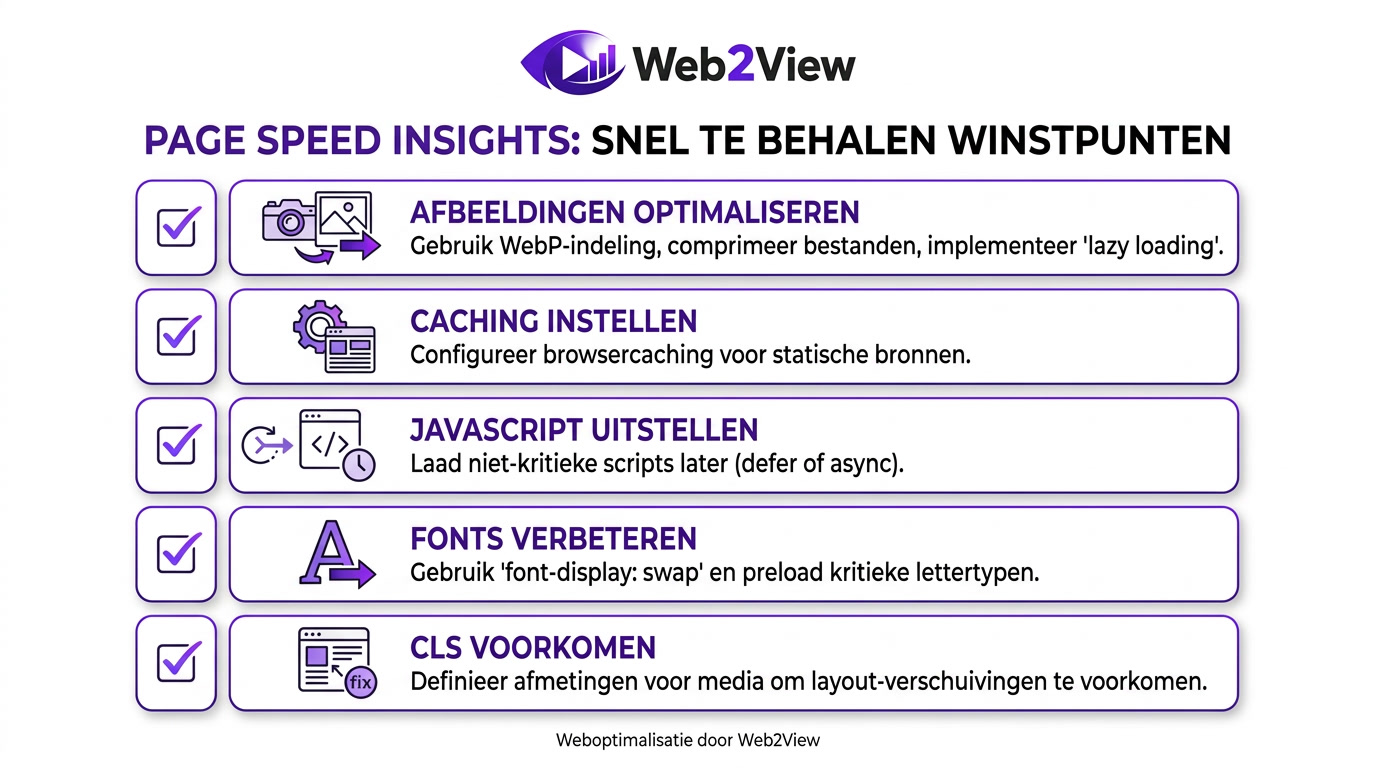
Afbeeldingen zijn vaak de snelste winst. Gebruik moderne bestandsformaten zoals WebP of AVIF, comprimeer afbeeldingen vooraf en lever alleen het formaat dat echt nodig is. Werk daarnaast met responsive images zodat mobiele bezoekers geen onnodig grote bestanden laden.
Bekijk ook onze handleiding voor afbeeldingen optimaliseren voor een uitgebreidere aanpak.
<img src="foto-800.jpg" srcset="foto-400.jpg 400w, foto-800.jpg 800w" sizes="(max-width: 600px) 400px, 800px" loading="lazy" alt="PageSpeed Insights rapport voorbeeld">
Caching en cdn-instellingen
Browsercaching zorgt ervoor dat terugkerende bezoekers bestanden niet opnieuw hoeven te downloaden. Een CDN levert statische assets vanaf servers dichter bij de gebruiker. Dat helpt vooral bij internationale websites of zwaardere mediabestanden.
Cache-Control: public, max-age=31536000, immutable
Controleer of afbeeldingen, CSS, JavaScript en fonts goede cache-instellingen hebben. Dit is vaak een relatief kleine ingreep met groot effect op website snelheid verbeteren.
Render-blocking css en javascript verminderen
Bestanden die eerst volledig moeten laden voordat de pagina zichtbaar wordt, vertragen de eerste weergave. Verwijder ongebruikte code, splits bestanden op en stel niet-kritieke scripts uit.
<script src="/js/script.js" defer></script>
Critical css en inline kritieke styles
Critical CSS is de minimale styling die nodig is voor het eerste zichtbare deel van de pagina. Door die inline op te nemen, kan de browser sneller iets tonen. De rest van de CSS laad je daarna asynchroon in. Dit is vooral nuttig op pagina’s met veel styling of thema-afhankelijke code.
Lazy-loading en resource hints
Lazy-loading voorkomt dat elementen onder de vouw direct worden geladen. Resource hints zoals preload en preconnect helpen de browser om belangrijke bronnen sneller op te halen.
<link rel="preload" href="/fonts/main.woff2" as="font" type="font/woff2" crossorigin><link rel="preconnect" href="https://fonts.gstatic.com" crossorigin>
Font-optimalisatie
Gebruik alleen de lettertypes en gewichten die je echt nodig hebt. Host fonts waar mogelijk lokaal, maak subsets voor taalgebruik en voorkom onzichtbare tekst tijdens het laden.
@font-face { font-family: 'Inter'; src: url('/fonts/inter.woff2') format('woff2'); font-display: swap; }
Server-side verbeteringen
Een snelle frontend helpt weinig als de server traag reageert. Kijk daarom naar caching op serverniveau, efficiënte databasequeries, moderne protocollen zoals HTTP/2 of HTTP/3 en een hostingomgeving die past bij je verkeer en applicatie.
Zie je een structureel hoge TTFB, dan ligt de oorzaak vaak niet in het thema of design, maar dieper in de infrastructuur of backend.
Third-party scripts en performance budget
Externe scripts zijn berucht. Denk aan advertentietags, A/B-testtools, tracking, heatmaps, social embeds en chatwidgets. Vraag je bij elk script af: voegt dit echt waarde toe? Als het antwoord twijfelachtig is, test dan de impact of verwijder het script.
Een performance budget helpt daarbij. Spreek bijvoorbeeld af hoeveel JavaScript, externe requests of totale paginagrootte maximaal is toegestaan. Zo voorkom je dat nieuwe functionaliteit langzaam ongemerkt je site vertraagt.
DOM-complexiteit en zware animaties beperken
Een pagina met extreem veel HTML-elementen, sliders, tabs, accordions en geanimeerde componenten kost meer rekenkracht. Zeker op mobiel leidt dat vaak tot trage rendering en een hogere blokkeertijd. Houd templates dus zo licht mogelijk en gebruik animaties alleen waar ze echt functionele waarde hebben.
Prioriteits-checklist: wat eerst doen?
| Actie | Impact | Implementatietijd | Moeilijkheid |
|---|---|---|---|
| Afbeeldingen comprimeren en juiste formaten gebruiken | Hoog | Kort | Laag |
| Lazy-loading inschakelen voor content onder de vouw | Gemiddeld tot hoog | Kort | Laag |
| Ongebruikte plugins en scripts verwijderen | Hoog | Kort | Laag tot gemiddeld |
| Caching voor statische bestanden instellen | Hoog | Kort | Gemiddeld |
| Niet-kritieke JavaScript uitstellen | Hoog | Gemiddeld | Gemiddeld |
| CSS opschonen en render-blocking verminderen | Hoog | Gemiddeld | Gemiddeld |
| Ruimte reserveren voor afbeeldingen en embeds | Gemiddeld | Kort | Laag |
| CDN implementeren | Gemiddeld | Gemiddeld | Gemiddeld |
| Critical CSS toepassen | Gemiddeld tot hoog | Langer | Hoog |
| Serverstack en database optimaliseren | Hoog | Langer | Hoog |
Van PageSpeed Insights rapport naar implementatie
Stap 1: analyseer field versus lab
Controleer eerst of er problemen zichtbaar zijn in echte gebruikersdata. Zie je daar slechte waardes, dan is het probleem direct relevant voor bezoekers. Gebruik daarna de labtest om de technische oorzaak te achterhalen.
Stap 2: kies quick wins
Begin met aanpassingen die snel uitvoerbaar zijn en veel effect hebben. Denk aan afbeeldingen verkleinen, scripts opschonen, caching verbeteren en fonts beperken. Zo stijgt de PageSpeed score vaak snel zonder complexe ingrepen.
Stap 3: implementeer en test
Voer wijzigingen stap voor stap door. Test na iedere aanpassing opnieuw met PageSpeed Insights, Lighthouse en eventueel WebPageTest. Zo weet je precies welke verandering het verschil maakt.
Stap 4: monitoreren
Nieuwe plugins, scripts, landingspagina’s en campagnes kunnen je site later opnieuw vertragen. Maak testen daarom onderdeel van je vaste proces. Zeker bij e-commerce, leadgeneratie en contentplatformen is doorlopende controle belangrijk.
Troubleshooting: als PageSpeed Insights dit meldt, probeer dan dat
- Reduce unused JavaScript: verwijder onnodige scripts, laad code per pagina of splits bundels op.
- Eliminate render-blocking resources: stel niet-kritieke CSS of JS uit en gebruik critical CSS voor above-the-fold content.
- Properly size images: lever kleinere afbeeldingsformaten per schermgrootte en gebruik srcset.
- Serve images in next-gen formats: zet JPEG of PNG waar mogelijk om naar WebP of AVIF.
- Reduce initial server response time: controleer hosting, caching, databasequeries en backend-processen.
- Avoid enormous network payloads: verklein bestanden, verwijder overbodige assets en beperk third-party scripts.
- Avoid large layout shifts: geef media vaste afmetingen en voorkom dat elementen later boven content worden geladen.
Handige tools en bronnen
- PageSpeed Insights – snelle analyse met score, aanbevelingen en praktijkdata waar beschikbaar.
- Lighthouse – technische audits voor performance, toegankelijkheid en best practices.
- Web Vitals – officiële uitleg van Google over de belangrijkste gebruikersgerichte meetpunten.
- WebPageTest – diepgaande tests met watervallen, filmstrips en meerdere locaties.
- Chrome DevTools – handig voor netwerkdebugging, JavaScript-profielen en renderinganalyse.
PageSpeed Insights, Lighthouse en WebPageTest vergelijken
| Tool | Beste gebruik | Sterk punt | Voor wie |
|---|---|---|---|
| PageSpeed Insights | Snelle eerste analyse | Combinatie van score, aanbevelingen en echte gebruikersdata | Marketeers, site-eigenaren, developers |
| Lighthouse | Technische audits tijdens ontwikkeling | Gedetailleerde diagnose in Chrome en CI-workflows | Developers, technische SEO-specialisten |
| WebPageTest | Geavanceerde performance analyse | Watervalanalyse, locaties, filmstrips en load sequence | Developers, performance specialisten |
Case study: voorbeeldoptimalisatie
Een productpagina van een webshop scoorde mobiel 48 in PageSpeed Insights. De grootste problemen waren een hero-afbeelding van ruim 1,8 MB, meerdere tracking scripts in de head en geen vaste ruimte voor reviewwidgets. Daardoor lag de LCP op 4,8 seconden, TBT op 420 milliseconden en CLS op 0,24.
Na een korte optimalisatieronde werden drie maatregelen doorgevoerd:
- de hero-afbeelding werd omgezet naar WebP en responsief geladen;
- niet-kritieke scripts werden uitgesteld tot na de eerste render;
- voor reviews en banners werd vaste ruimte gereserveerd.
Het resultaat na opnieuw testen:
- LCP daalde van 4,8 naar 2,6 seconden
- TBT daalde van 420 naar 140 milliseconden
- CLS daalde van 0,24 naar 0,05
- mobiele score steeg van 48 naar 83
Belangrijker dan het cijfer: de pagina voelde zichtbaar sneller en stabieler, wat direct effect had op doorkliks en gebruikservaring.
FAQ over PageSpeed Insights
PageSpeed Insights is een gratis tool van Google die laat zien hoe een webpagina presteert op mobiel en desktop. Je krijgt een rapport met praktijkdata, testdata en concrete aanbevelingen om snelheid en gebruikerservaring te verbeteren.
Mobiele tests worden uitgevoerd onder zwaardere omstandigheden, zoals tragere apparaten en beperktere netwerken. Daarom valt de mobiele uitkomst vaak lager uit dan desktop.
Niet altijd. Het cijfer is een signaal, geen definitief oordeel. Kijk vooral naar echte gebruikersdata en de belangrijkste gebruiksgerichte meetpunten om te bepalen of bezoekers daadwerkelijk hinder ervaren.
Begin met het optimaliseren van grote afbeeldingen, verlaag de serverreactietijd, laad belangrijke content eerder en verminder blokkerende bestanden in de head.
Geef afbeeldingen, video’s, embeds en advertentieblokken altijd vaste afmetingen. Voorkom ook dat later geladen elementen bestaande content naar beneden duwen.
Lighthouse, WebPageTest, Chrome DevTools en de documentatie op web.dev zijn de meest logische aanvullingen voor diepere analyse en validatie.
Test na elke grote wijziging aan design, scripts, plugins, templates of infrastructuur. Controleer daarnaast periodiek of nieuwe content of tools de prestaties verslechteren.
Een perfecte score is niet voor elke site realistisch of nodig. Belangrijker is dat de pagina snel, stabiel en prettig bruikbaar is voor echte bezoekers.
Dan is er meestal niet genoeg echte gebruiksdata beschikbaar voor die pagina of herkomst. In dat geval moet je vooral afgaan op de labtest en aanvullende monitoringtools.
Lighthouse is de audit-engine die technische tests uitvoert. PageSpeed Insights gebruikt die tests, maar voegt daar een gebruiksvriendelijk rapport en waar mogelijk echte gebruikersdata aan toe.
Conclusie
PageSpeed Insights is vooral waardevol als je verder kijkt dan alleen het cijfer. Gebruik de tool om te begrijpen waar vertraging ontstaat, welke onderdelen echt impact hebben op bezoekers en hoe je verbeteringen slim prioriteert. Begin met de grootste knelpunten rond afbeeldingen, scripts, caching, fonts en serverreactietijd. Test daarna opnieuw en blijf monitoren.
Wil je direct aan de slag? Test nu je site met PageSpeed Insights of vraag een audit aan als je sneller resultaat wilt boeken.