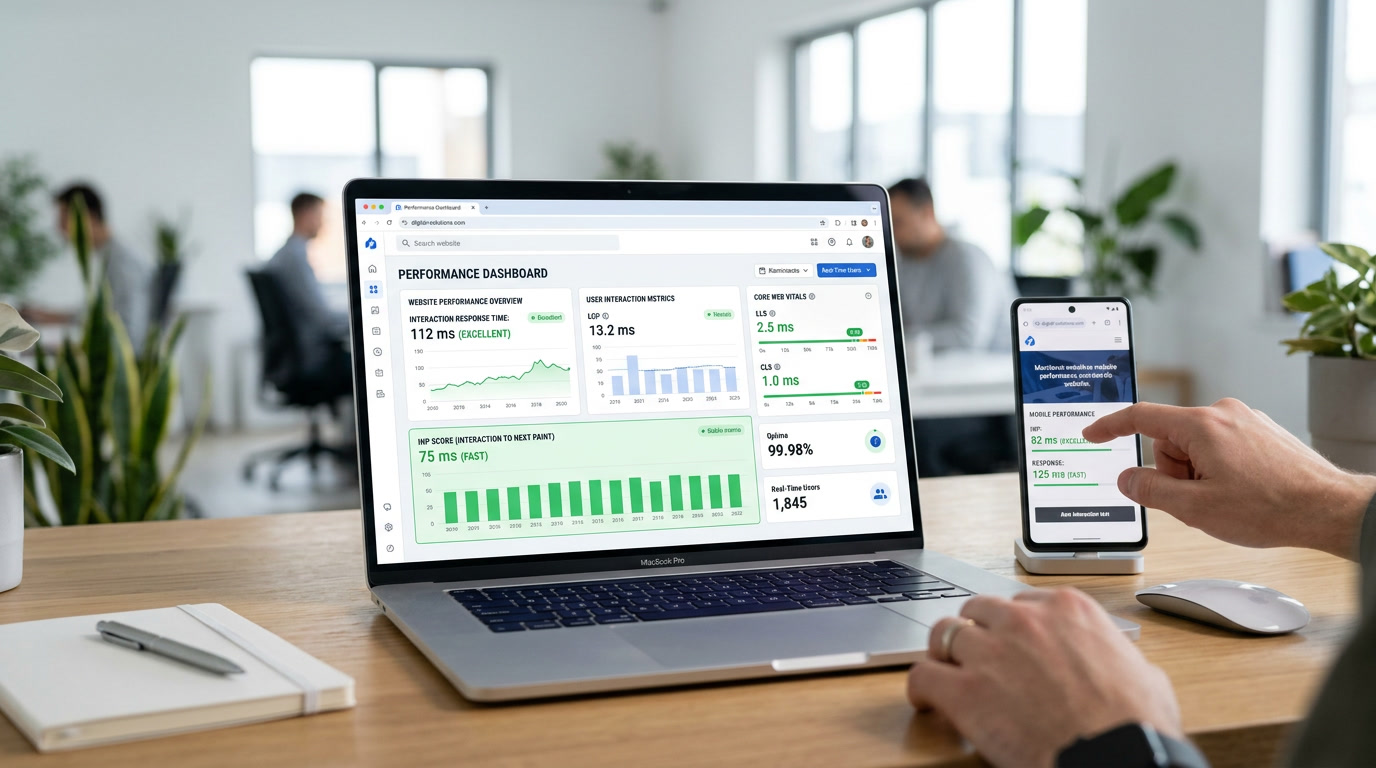
Interaction to Next Paint is een meetwaarde die laat zien hoe snel je website zichtbaar reageert op een klik, tik of toetsaanslag. Hoe lager deze waarde, hoe sneller een pagina aanvoelt. Google beschouwt een score van 200 milliseconden of lager als goed. Is de vertraging hoger, dan merken gebruikers sneller hapering of traagheid tijdens het gebruik van je site.
Deze metric is belangrijk omdat ze niet alleen kijkt naar laden, maar juist naar het moment waarop iemand echt iets doet op de pagina. Een website kan snel openen en toch traag aanvoelen zodra een bezoeker een menu opent, een filter gebruikt of een formulier invult. Juist daar meet deze Core Web Vital hoe responsief de ervaring werkelijk is.
Je brengt deze waarde in kaart met echte gebruikersdata, bijvoorbeeld via Chrome UX Report of een RUM-oplossing, en met testtools zoals Lighthouse en PageSpeed Insights voor diagnose. Verbeteren doe je meestal door zware JavaScript-taken op te delen, de main thread vrijer te maken, rendering te versnellen en externe scripts strenger te beheren.
Hieronder lees je hoe deze metric werkt, hoe je haar goed meet en welke verbeteringen doorgaans de meeste impact geven.
- Een goede score ligt op 200 milliseconden of lager.
- De metric meet hoe snel een gebruiker na interactie een zichtbare reactie op het scherm ziet.
- Echte gebruikersdata is leidend; labtests zijn vooral geschikt voor analyse en debugging.
- De grootste oorzaken van een hoge score zijn long tasks, zware event handlers en third-party scripts.
- De snelste winst zit vaak in minder JavaScript, slimmer laden en het opsplitsen van blokkerende taken.
Wat is Interaction to Next Paint?
Interaction to Next Paint, vaak afgekort als INP, is een prestatiemeting voor websites die kijkt naar de tijd tussen een gebruikersactie en de eerstvolgende zichtbare update op het scherm. Denk aan een klik op een knop, een tik op mobiel of een toetsaanslag in een zoekveld.
Het doel van deze metric is eenvoudig: laten zien hoe snel een website voor echte mensen reageert. Niet alleen wanneer een browser technisch start met verwerken, maar wanneer de gebruiker daadwerkelijk feedback ziet.
Technische definitie
Deze meetwaarde beoordeelt interacties over het volledige paginabezoek en kijkt naar een representatieve hoge interactielatentie. De uitkomst wordt beïnvloed door drie onderdelen: de wachttijd voordat de browser aan de interactie kan beginnen, de tijd die event handlers nodig hebben en de vertraging tot de volgende paint.
In de praktijk betekent dit dat je niet alleen inputvertraging meet, maar de volledige keten van input naar zichtbare reactie.
Waarom deze metric beter aansluit op echte gebruikservaring
Gebruikers merken niet of een browser intern al is begonnen met werk. Ze merken alleen of een site snel reageert. Als een menu pas na een halve seconde opent of een filter zichtbaar hapert, voelt de ervaring traag aan, ook al was de initiële paginalaad snel.
Daarom is deze manier van meten waardevoller voor moderne websites met veel client-side JavaScript, interactieve componenten en dynamische interfaces.
Wil je de samenhang met andere gebruikssignalen beter begrijpen, lees dan ook onze uitleg over Core Web Vitals.
Verschil tussen INP, FID en andere metrics
Veel mensen vergelijken deze metric met First Input Delay. Dat is logisch, omdat Google de oudere meetwaarde heeft vervangen. Het grote verschil is dat FID alleen keek naar de eerste interactie en uitsluitend de initiële wachttijd mat. Wat er daarna gebeurde, zoals rendervertraging of vertraging bij latere interacties, bleef buiten beeld.
De nieuwere meetmethode geeft daardoor een realistischer beeld van responsiviteit. Dat maakt haar bruikbaarder voor websites met filters, formulieren, zoekfuncties, single-page applications en complexe front-end frameworks.
Andere prestatiesignalen vullen dit aan:
- LCP meet wanneer de belangrijkste zichtbare content verschijnt.
- CLS meet visuele stabiliteit tijdens laden en gebruik.
- TBT helpt in labtests om blokkerende taken op de main thread op te sporen.
- TTFB kijkt naar serverreactietijd en beïnvloedt vooral de start van de laadervaring.
Waarom deze metric belangrijk is voor UX en SEO
Voor gebruikerservaring
Trage interacties zorgen voor twijfel. Een bezoeker vraagt zich al snel af of een site vastloopt, een knop werkt of een formulier wel goed is verzonden. Zeker op mobiel, waar processorkracht en netwerkcondities vaker wisselen, valt slechte responsiviteit direct op.
Een lage interactievertraging zorgt juist voor vertrouwen. Knoppen reageren direct, filters voelen soepel aan en formulieren geven snel feedback. Dat verbetert de bruikbaarheid van de hele site.
Voor zichtbaarheid in zoekmachines
Google gebruikt paginabeleving als onderdeel van de kwaliteitsbeoordeling van webpagina’s. Deze metric valt binnen de Core Web Vitals en speelt dus mee in het bredere technische beeld dat zoekmachines van een pagina opbouwen.
Het is niet de enige ranking factor, maar op concurrerende zoekresultaten kan een betere gebruikerservaring wel degelijk het verschil maken. Wie serieus werkt aan zoekmachine optimalisatie, kijkt daarom niet alleen naar content en links, maar ook naar hoe soepel een pagina aanvoelt.
Voor conversie en productgebruik
Juist de onderdelen die omzet of engagement opleveren zijn vaak interactiegevoelig: zoekfilters, winkelmandjes, dropdowns, navigatie, accordions, accountschermen en formulieren. Als daar vertraging optreedt, kost dat direct gebruiksgemak en vaak ook conversie.
Een betere responstijd helpt daarom niet alleen je technische SEO, maar ook je commerciële prestaties.
Hoe meet je Interaction to Next Paint?
Drempelwaarden van Google
Google hanteert drie duidelijke klassen voor deze meetwaarde:
| Score | Beoordeling |
|---|---|
| 200 ms of lager | Goed |
| Tussen 200 en 500 ms | Verbetering nodig |
| Hoger dan 500 ms | Slecht |
In de praktijk is vooral het 75e percentiel belangrijk. Daarmee beoordeel je niet alleen perfecte testsituaties, maar hoe de meeste echte gebruikers jouw site ervaren.
Field data versus lab data
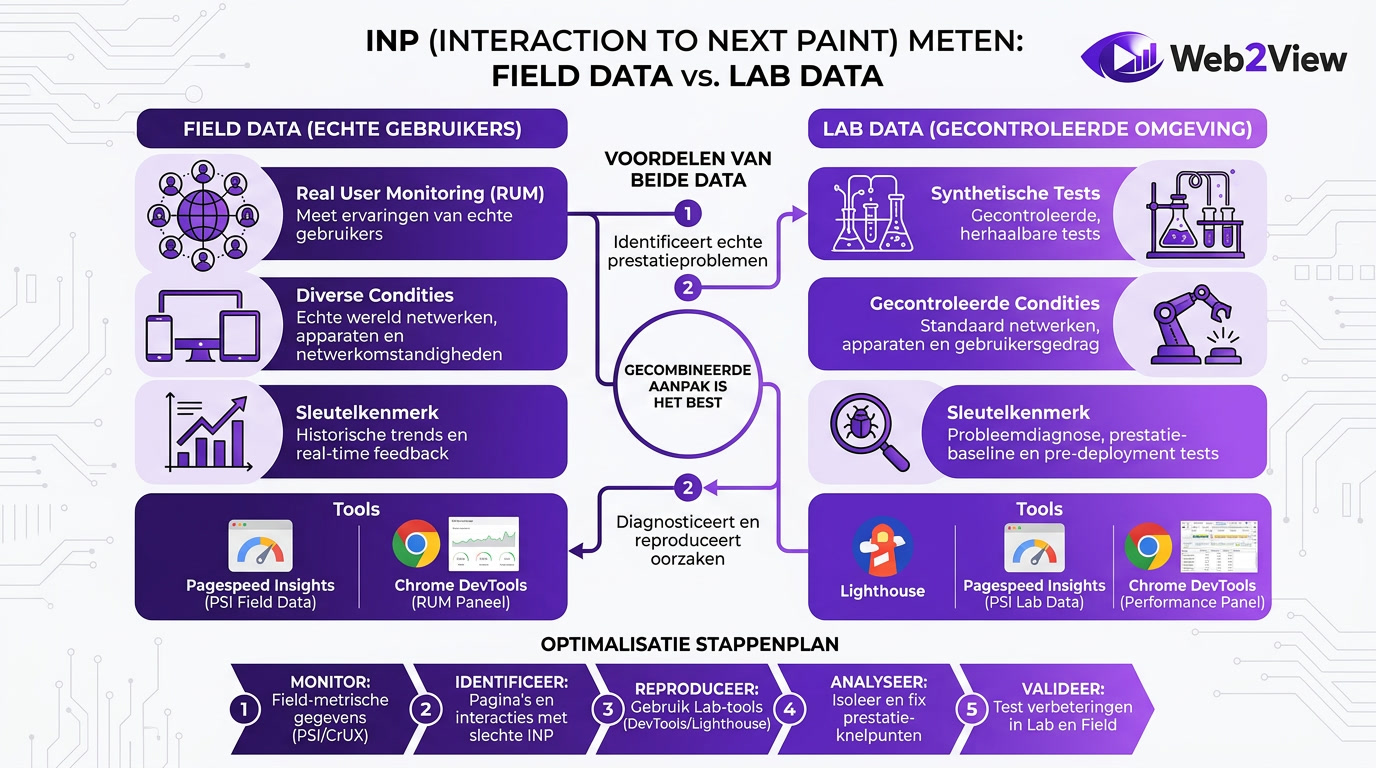
Bij het meten van deze Google-metric is het verschil tussen field data en lab data essentieel.
Field data komt van echte bezoekers. Deze gegevens zie je onder meer terug in Chrome UX Report en deels in PageSpeed Insights. Dit is de belangrijkste bron, omdat ze laat zien hoe je site in de praktijk presteert op verschillende apparaten, netwerken en browsers.
Lab data komt uit gecontroleerde tests, zoals Lighthouse of lokale runs in Chrome DevTools. Dit type data is ideaal om problemen op te sporen, hypotheses te testen en verbeteringen stap voor stap te valideren.
Gebruik daarom beide: echte gebruikersdata om prioriteiten te bepalen en labmetingen om gericht te debuggen.
Belangrijkste tools om te meten
De meest gebruikte hulpmiddelen zijn:
- PageSpeed Insights voor een combinatie van gebruikersdata en labanalyse.
- Lighthouse voor lokale tests en technische diagnose.
- Chrome DevTools voor trace-analyse en het onderzoeken van long tasks en event latency.
- web-vitals library om de waarde in productie te verzamelen.
- Chrome UX Report voor geaggregeerde gegevens uit het veld.
- Google Search Console om issues op siteniveau te signaleren.
Werk je actief aan performance, dan zijn ook PageSpeed Insights, Google Lighthouse en Google Search Console logische vervolgstappen in je analyseproces.
Meten in productie met web-vitals
Wie deze metric goed wil volgen, heeft echte gebruikersmetingen nodig. Een praktische manier is de web-vitals library. Daarmee stuur je data door naar analytics, een dashboard of je eigen monitoringomgeving.
import { getINP } from 'web-vitals';

getINP((metric) => {
  console.log('INP value:', metric.value);
  console.log('Interaction target:', metric.entries);
});
Met deze aanpak kun je resultaten segmenteren op pagina, device, browser, template of user flow. Dat maakt het veel makkelijker om te zien waar vertragingen echt optreden.
Diepere diagnose met PerformanceObserver
Wil je interacties op eventniveau onderzoeken, dan kun je de PerformanceObserver API gebruiken om timing-informatie op te vangen.
const observer = new PerformanceObserver((list) => {
  for (const entry of list.getEntries()) {
    console.log('Event timing:', entry.name, entry.duration, entry.startTime);
  }
});

observer.observe({ type: 'event', buffered: true });
Deze methode is vooral nuttig voor developers die willen zien welke interacties vertraging veroorzaken en hoe lang de verwerking rond specifieke events duurt.
Hoe vind je de oorzaak van een hoge score?
Zoek naar long tasks op de main thread
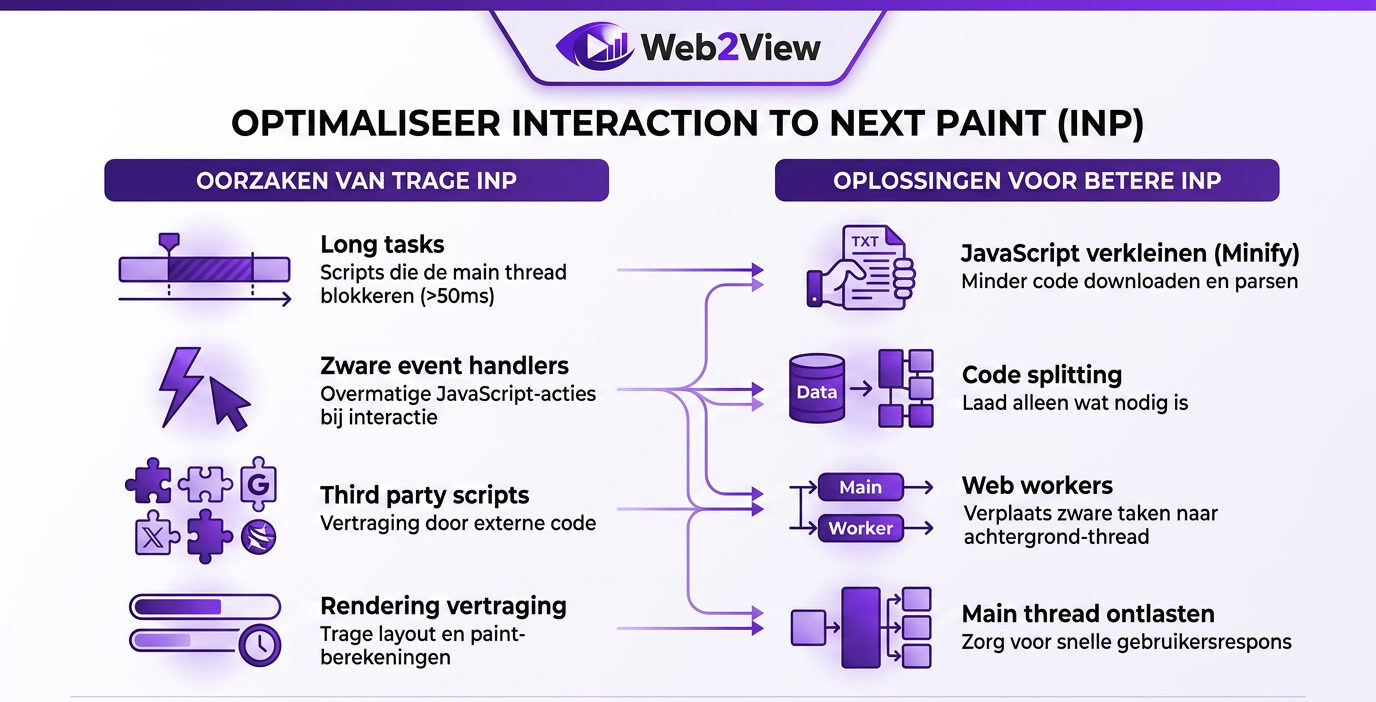
De meest voorkomende oorzaak van slechte interactierespons is een overbelaste main thread. Als JavaScript te lang bezig is, kan de browser geen nieuwe input afhandelen of snel renderen. Daardoor loopt de zichtbare reactie op een klik of tik op.
Open in Chrome DevTools het Performance-panel, neem een trace op en voer precies die interactie uit die traag voelt. Zoek daarna naar lange blokken scriptactiviteit rond het interactiemoment.
Analyseer event handlers
Soms zit het probleem in één handler. Een klik op een filter kan bijvoorbeeld een grote her-render starten, meerdere state-updates afvuren of direct zware berekeningen uitvoeren. Dan is niet de hele pagina traag, maar één interaction waterfall problematisch.
Controleer daarom altijd:
- Hoeveel JavaScript na de interactie direct wordt uitgevoerd.
- Of er onnodige DOM-mutaties plaatsvinden.
- Of meerdere renders of state-updates kort na elkaar gebeuren.
- Of synchrone processen de volgende paint blokkeren.
Controleer de impact van third-party scripts
Externe scripts zijn een bekende bron van vertraging. Denk aan chattools, A/B-testplatformen, heatmaps, advertentietags, reviewscripts of trackingpixels. Ze gebruiken dezelfde main thread als je eigen code en kunnen daardoor interacties verstoren.
Bij een goede analyse van technische SEO hoort daarom ook third-party governance: welke scripts zijn echt nodig, wanneer mogen ze laden en op welke pagina’s?
Kijk naar rendering en paintvertraging
Niet elke slechte score komt door input delay. Soms wordt de interactie snel opgepakt, maar duurt het te lang voordat de visuele verandering op het scherm verschijnt. Dat kan komen door complexe layouts, zware repaint-werkzaamheden, grote component trees of animaties die veel rekenkracht vragen.
Let daarom niet alleen op JavaScript, maar ook op de kosten van style recalculation, layout en paint.
Specifieke aandacht voor single-page apps
In React-, Vue- of Next.js-projecten zit vertraging vaak in hydration, uitgebreide state-managementflows of her-renders van grote componentstructuren. Vooral interactieve delen zoals filters, modals, tabs en zoekresultaten verdienen dan extra aandacht.
Meet op componentniveau, kijk naar onnodige updates en voorkom dat één kleine interactie een groot deel van de applicatie opnieuw laat renderen.
Hoe kun je INP verbeteren?
De slimste aanpak is werken in prioriteiten. Begin met snelle optimalisaties met veel impact, ga daarna naar structurele verbeteringen en pak pas vervolgens diepere architectuurkeuzes aan.
Quick wins met hoge impact
- Gebruik
asyncofdefervoor niet-kritische JavaScript-bestanden. - Verwijder ongebruikte libraries, polyfills en zware plugins.
- Beperk JavaScript op pagina’s waar veel interacties plaatsvinden.
- Maak event listeners passive waar dat veilig kan, vooral bij scroll- en touch-events.
- Stel niet-essentiële scripts uit tot na de eerste render of een later moment in de sessie.
- Geef gebruikers direct visuele feedback, ook als de volledige verwerking iets langer duurt.
Middelgrote optimalisaties
- Pas code splitting toe, zodat niet alle front-end code direct geladen en uitgevoerd hoeft te worden.
- Laad widgets, modals en tabcontent pas wanneer ze nodig zijn.
- Gebruik server-side rendering of partial hydration waar mogelijk.
- Batch DOM-updates om layout thrashing te beperken.
- Minimaliseer onnodige re-renders in componentgebaseerde frameworks.
- Verplaats minder urgente taken naar een later moment.
Diepe optimalisaties voor structurele winst
- Verplaats zware berekeningen naar web workers.
- Breek lange taken op in kleinere blokken, zodat de browser tussendoor input en rendering kan afhandelen.
- Gebruik
requestAnimationFramevoor visuele updates die synchroon met rendering moeten lopen. - Gebruik
requestIdleCallbackvoor werk dat niet direct nodig is. - Voer strak beleid in voor third-party scripts en laat alleen code toe met aantoonbare waarde.
- Herontwerp interaction-heavy componenten als de architectuur structureel te veel main-threadwerk veroorzaakt.
Codevoorbeeld voor het opdelen van zware taken
function processLargeTask(items) {
  let index = 0;

  function processChunk() {
    const end = Math.min(index + 50, items.length);

    while (index < end) {
      heavyWork(items[index]);
      index++;
    }

    if (index < items.length) {
      setTimeout(processChunk, 0);
    }
  }

  processChunk();
}
Dit eenvoudige patroon voorkomt dat één grote taak de browser te lang blokkeert. Daardoor blijft er ruimte over voor inputverwerking en een snellere volgende paint.
Quick action: doe dit nu
- Meet je huidige prestaties met gebruikersdata en Lighthouse.
- Identificeer de traagste interactie op je belangrijkste template.
- Controleer of daar long tasks of third-party scripts de main thread blokkeren.
Vergelijking met andere metrics
| Metric | Wat het meet | Type | Wanneer relevant |
|---|---|---|---|
| INP | Zichtbare respons op interacties | Field-first | Responsiviteit tijdens gebruik |
| FID | Eerste inputvertraging | Field | Oudere metric, vervangen |
| TBT | Totale blokkerende tijd | Lab | Debugging van main-threadblokkades |
| LCP | Grootste zichtbare content tijdens laden | Field + lab | Laadbeleving |
| CLS | Visuele verschuivingen | Field + lab | Visuele stabiliteit |
Meer weten over laadsnelheid en visuele prestaties? Lees dan ook onze artikelen over LCP en Core Web Vitals.
Checklist om INP te verbeteren
Werk onderstaande stappen in deze volgorde af:
- Meet eerst de huidige situatie met echte gebruikersdata.
- Controleer daarna labdata om specifieke interacties te reproduceren.
- Breng de traagste templates en user flows in kaart.
- Analyseer long tasks in DevTools.
- Inventariseer alle third-party scripts en hun laadmomenten.
- Verklein JavaScript-bundles en laad minder code vooraf.
- Optimaliseer event handlers, renders en DOM-updates.
- Verplaats zware processen naar workers of plan ze later in.
- Monitor elke release en leg performance budgets vast.
Monitoring en automatisering
Gebruik real user monitoring
Een enkele Lighthouse-run geeft geen compleet beeld. Deze prestatiemetric verandert mee met apparaten, netwerkkwaliteit, gebruikersgedrag, releasecycli en externe scripts. Continue meting is daarom onmisbaar.
Verzamel data per paginatype, apparaatcategorie en browser. Zo zie je snel of problemen vooral op mobiel, bij specifieke flows of op bepaalde templates ontstaan.
Koppel monitoring aan CI en performance budgets
Teams die prestaties serieus nemen, maken responsiviteit onderdeel van hun ontwikkelproces. Voeg performance checks toe aan CI, draai geautomatiseerde Lighthouse-tests en stel grenswaarden in voor kritieke pagina’s of componenten.
Combineer deze aanpak met RUM-data, zodat je niet alleen ziet of iets in het lab goed lijkt, maar ook of echte gebruikers er baat bij hebben.
Praktisch voorbeeld van diagnose tot verbetering
Situatie
Een webshop ziet op mobiele categoriepagina’s een waarde van 420 milliseconden op het 75e percentiel. Vooral het openen van filters voelt traag. In DevTools blijkt een klik op het filterpaneel een lange JavaScript-taak te starten van ongeveer 280 milliseconden.
Aanpak
Het team splitst de filterlogica op, verwijdert twee externe scripts van de categoriepagina en stelt een reviewwidget uit tot na de eerste gebruikersactie. Daarnaast worden overbodige DOM-updates uit het filtercomponent gehaald.
Resultaat
Na de release verbetert de labsituatie direct. Binnen enkele weken laat gebruikersdata zien dat de waarde is gedaald naar 190 milliseconden op mobiel. Filters voelen sneller aan en het gebruik van de categoriepagina neemt toe.
Veelgestelde vragen over Interaction to Next Paint
Nee. First Input Delay keek alleen naar de eerste interactie en mat slechts een deel van de vertraging. De huidige meetmethode kijkt breder en neemt ook de zichtbare reactie op het scherm mee.
De beste aanpak is echte gebruikersdata verzamelen met een RUM-oplossing of de web-vitals library. Daarmee zie je hoe je website presteert bij echte bezoekers in plaats van alleen in tests.
Google beschouwt 200 milliseconden of lager als goed. Tussen 200 en 500 milliseconden is verbetering nodig. Alles boven 500 milliseconden geldt als slecht.
Je vindt deze gegevens onder meer in PageSpeed Insights, Lighthouse, Chrome DevTools, Chrome UX Report en meetoplossingen die web-vitals in productie registreren.
Ja. Ze maakt deel uit van Core Web Vitals en draagt bij aan de paginabeleving die Google meeneemt in de kwaliteitsbeoordeling van webpagina’s.
Begin met het beperken van JavaScript, stel niet-kritische scripts uit, verwijder overbodige third-party code en controleer of event handlers of renders onnodig zwaar zijn.
Conclusie
Interaction to Next Paint laat zien hoe snel een website echt reageert zodra een gebruiker iets doet. Daarmee is het een van de meest praktische prestatiemetingen voor moderne websites. Een goede score helpt niet alleen bij gebruikservaring, maar ondersteunt ook je technische kwaliteit, vindbaarheid en conversie.
De beste aanpak is simpel: meet eerst met echte gebruikersdata, onderzoek daarna de traagste interacties en pak vervolgens JavaScript, rendering en externe scripts in de juiste volgorde aan. Zo bouw je een site die niet alleen snel laadt, maar ook snel voelt.